
1) Créer l'application Inqom dans Sharepoint
-
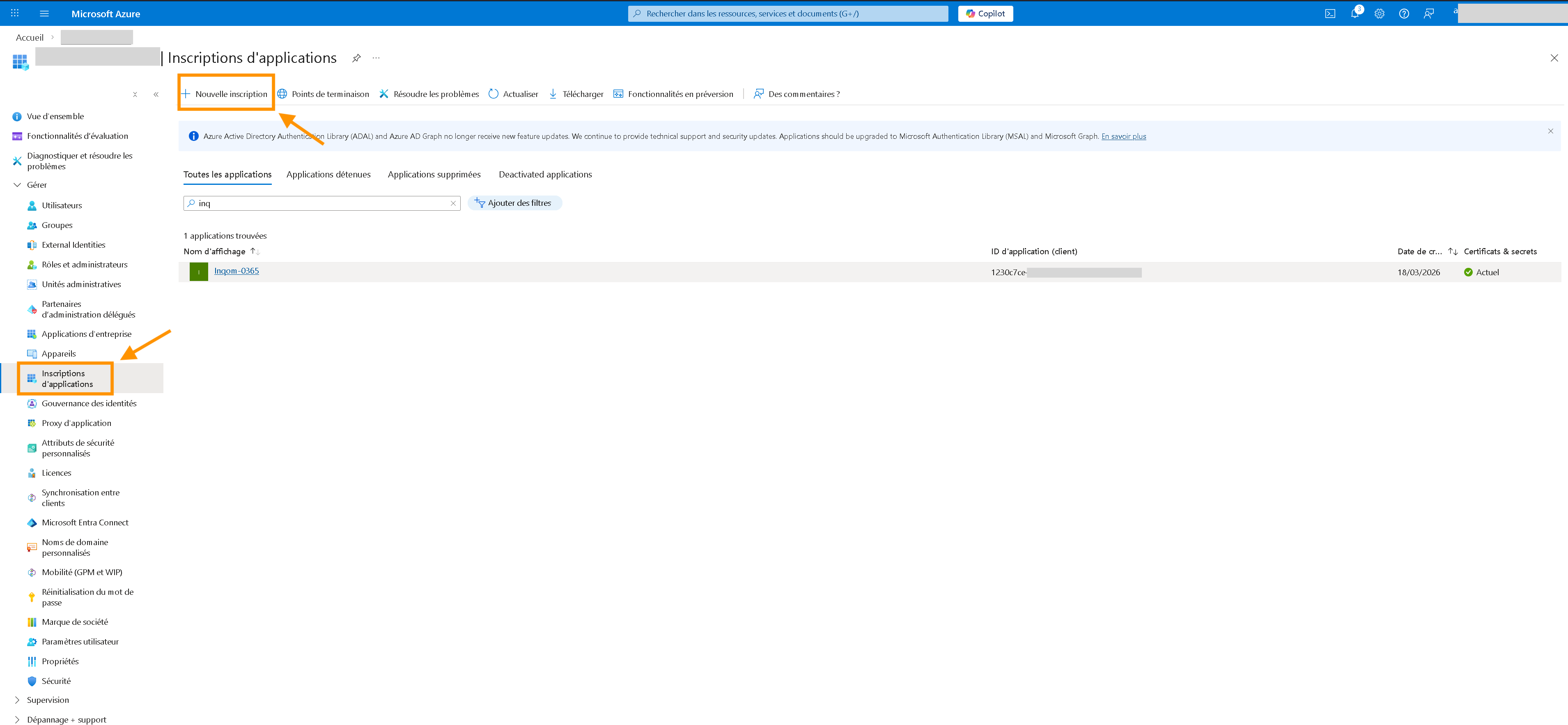
Aller sur https://entra.microsoft.com puis dans le menu Inscriptions d’applications :
-
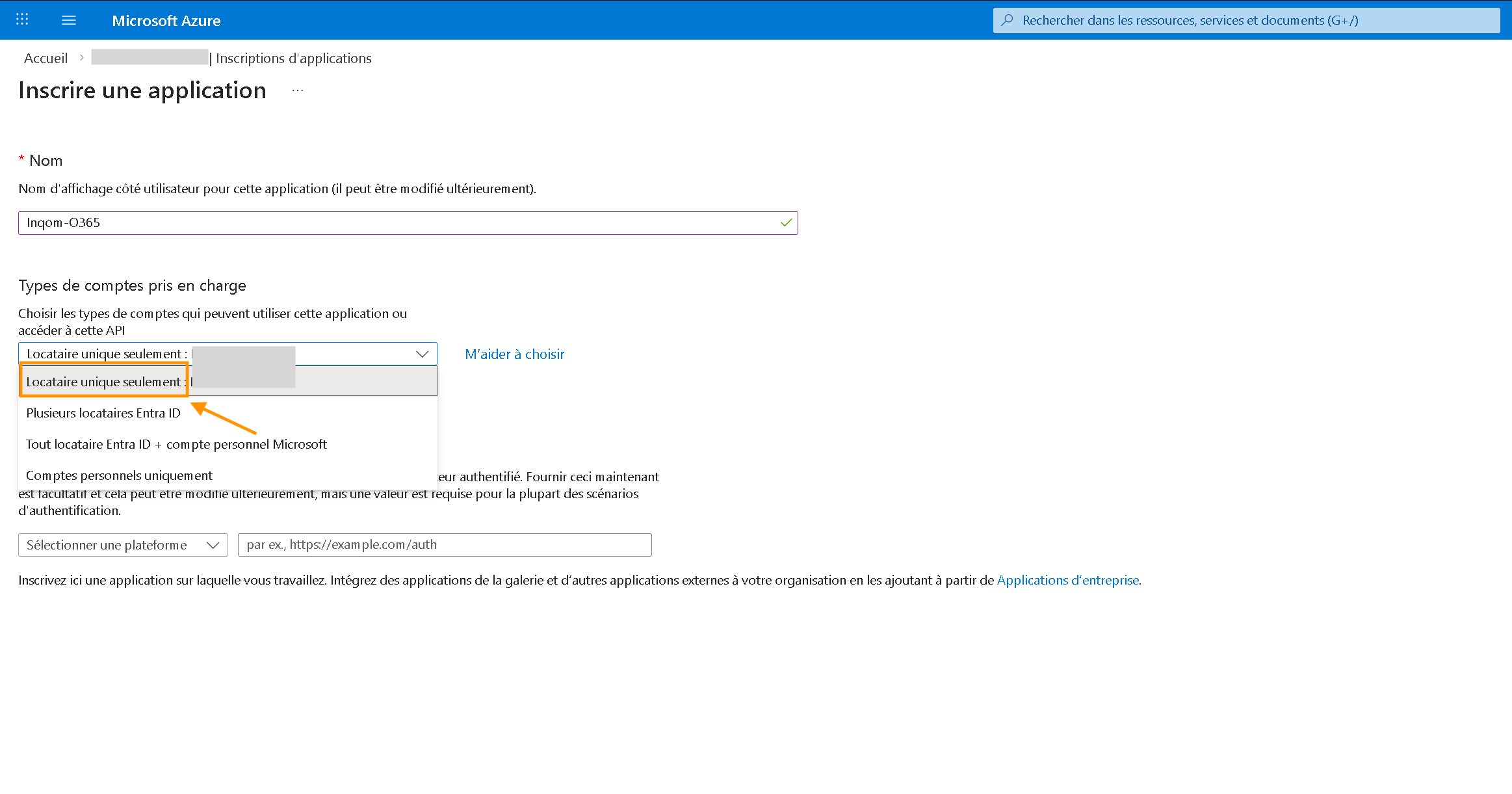
Créer une application (+ Ajouter) avec Nom "Inqom SharePoint (ou autre) et Type "Comptes dans cet annuaire uniquement" (Single tenant) puis cliquer sur "Enregistrer" (Register) :
- Récupérer et consigner les IDs à récupérer dans Vue d’ensemble (Overview) :
| Application (client) ID Directory (tenant) ID |
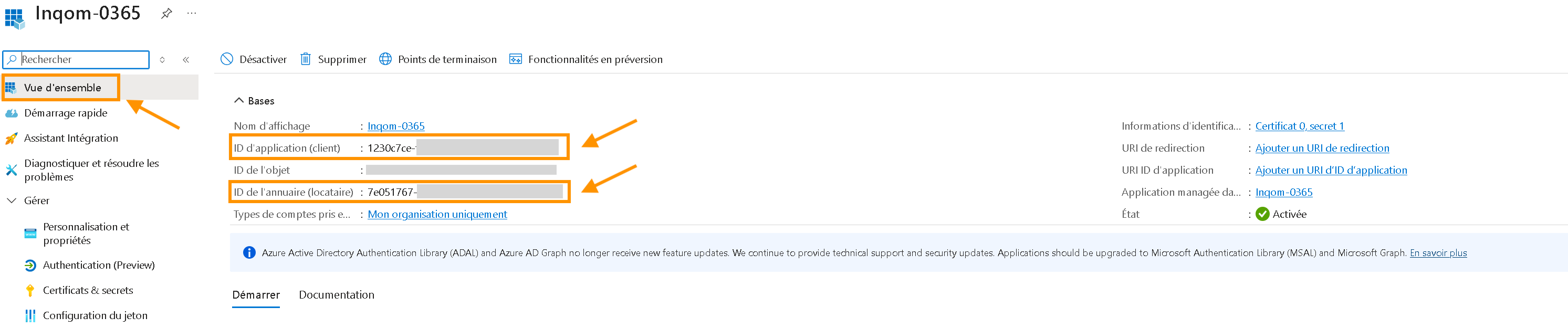
Gardez les précieusement, vous devrez ensuite les utiliser et les transmettre à Inqom.
2) Créer le Secret
-
Dans le menu latéral, cliquer sur "Certificats et secrets" et cliquer sur Nouveau secret client avec description "InqomSecret" et durée (Expires) "24 mois" :
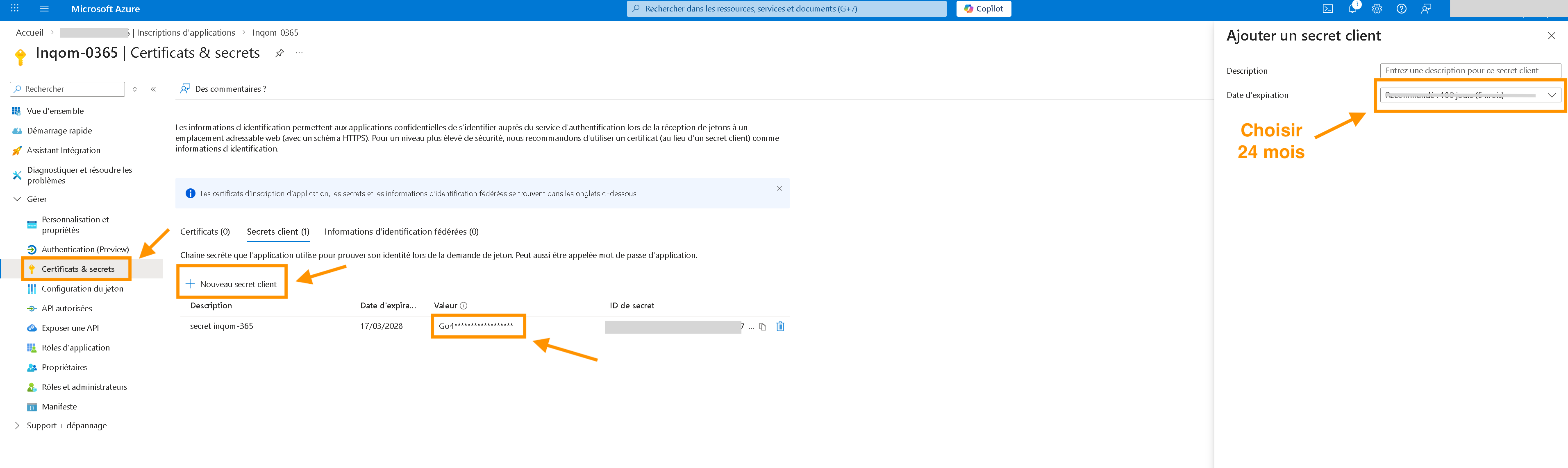
Copier la VALEUR (Value, pas l’ID) : la valeur de ce Secret sera à transmettre à Inqom.
3) Donner les bonnes permissions
-
Cliquer sur Autorisations d’API (API permissions) dans le menu latéral,
-
Si présent, supprimer (très important) : Sites.Read.All, Sites.ReadWrite.All ou toute permission SharePoint globale.
Ajouter UNIQUEMENT Microsoft Graph -> Application permissions -> Sites.Selected en suivant ces étapes :
- Cliquer sur “Ajouter une autorisation" et choisir "Microsoft Graph" :
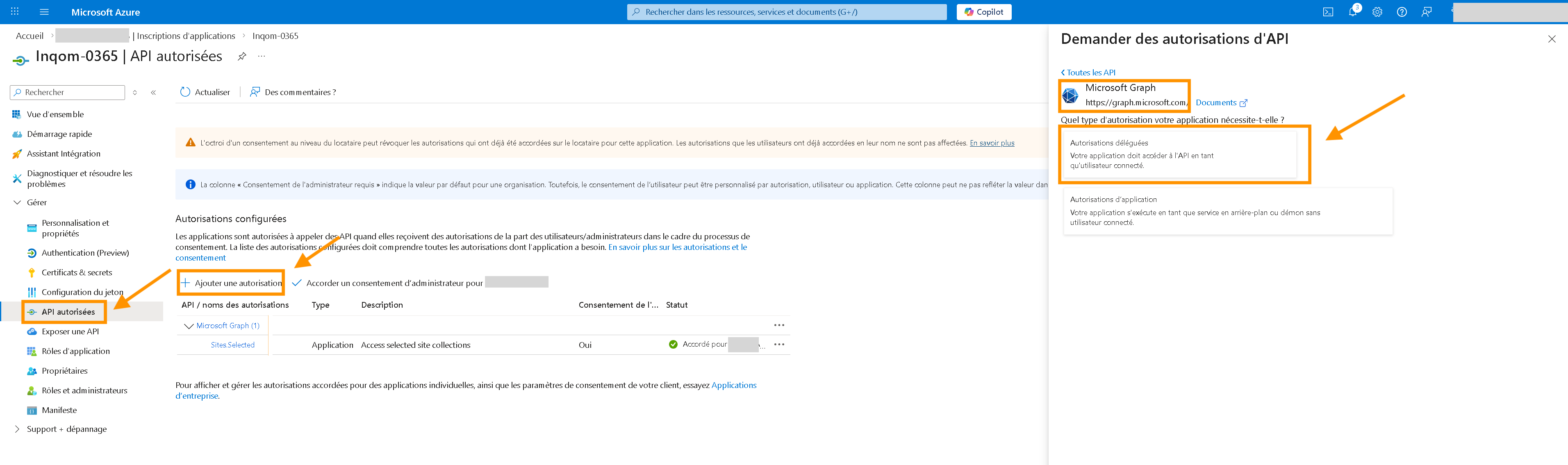
- Choisir Application (et non Déléguée)
- Rechercher : Sites.Selected et l’ajouter, cliquer sur "Accorder le consentement administrateur" (Grant admin consent for Répertoire par défaut) :
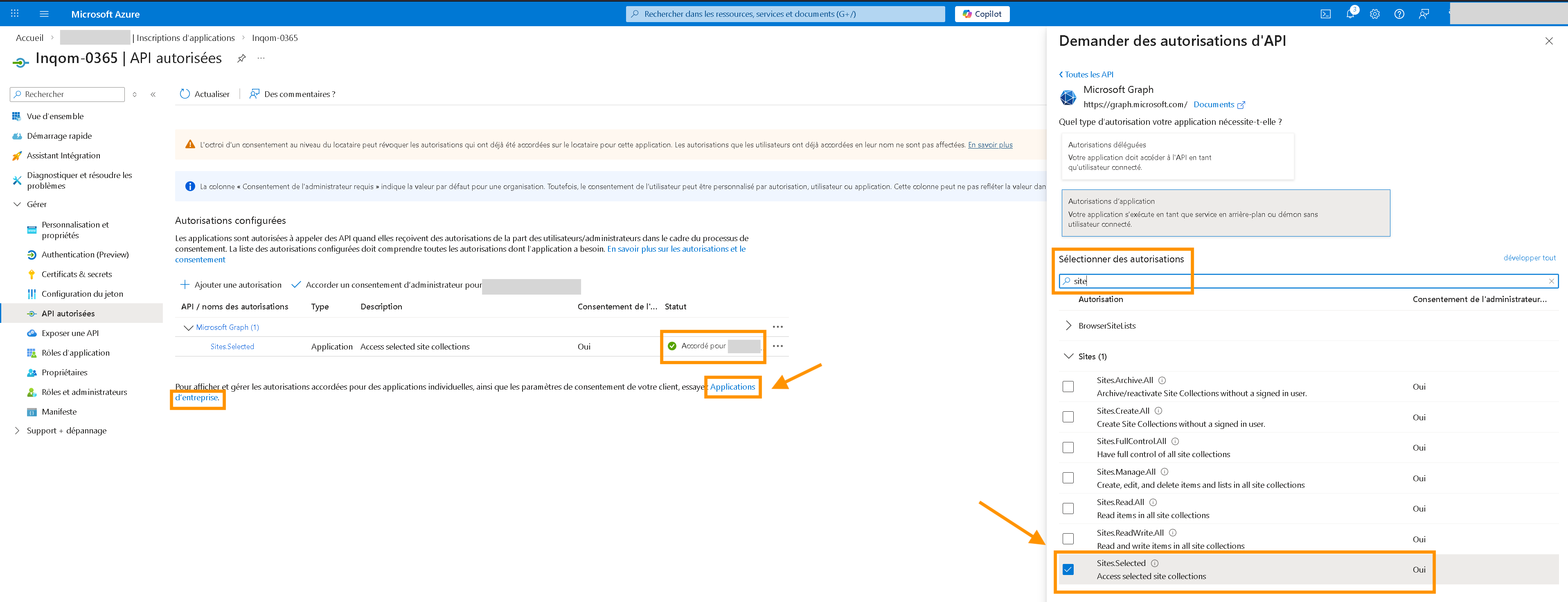
- Le statut passe alors en "Granted for Répertoire". Juste en dessous, cliquez sur "Enterprise applications" :

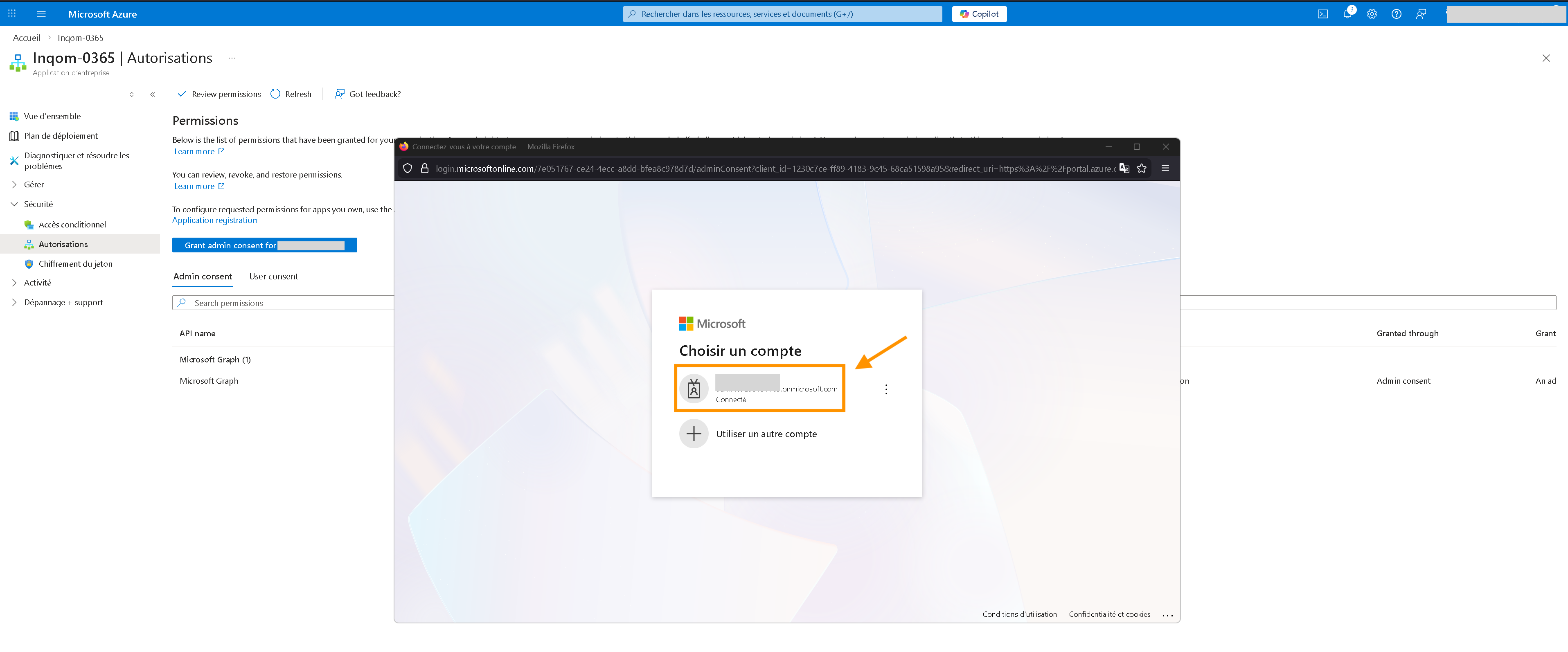
- Valider l'autorisation dans "Enterprise Application" en cliquant sur "Grant admin consent for Répertoire par défaut" :
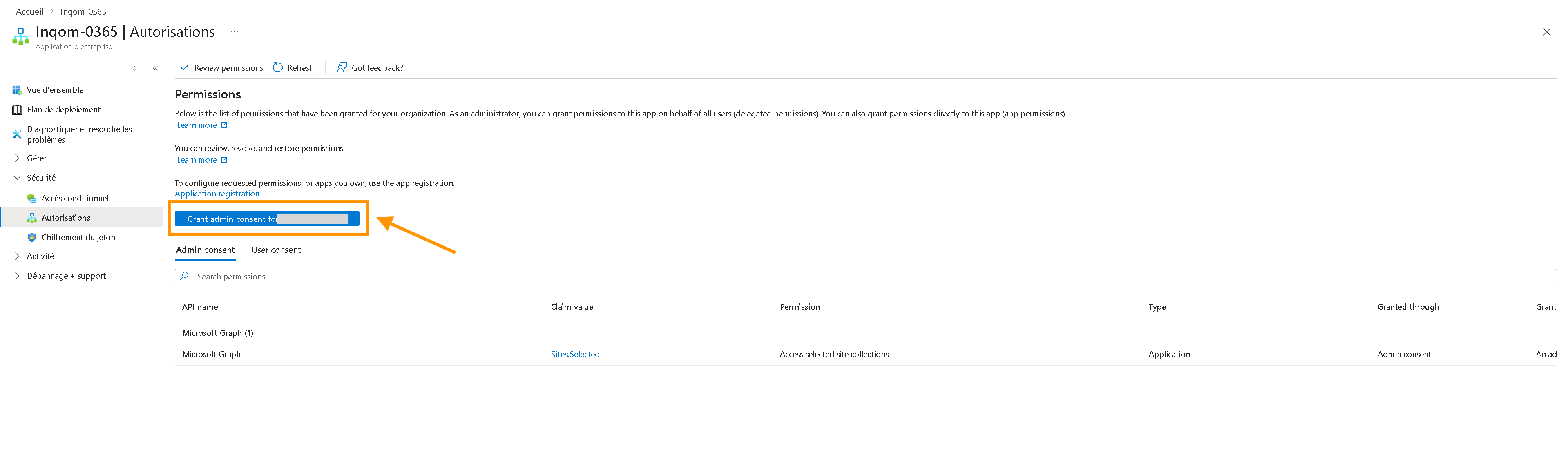
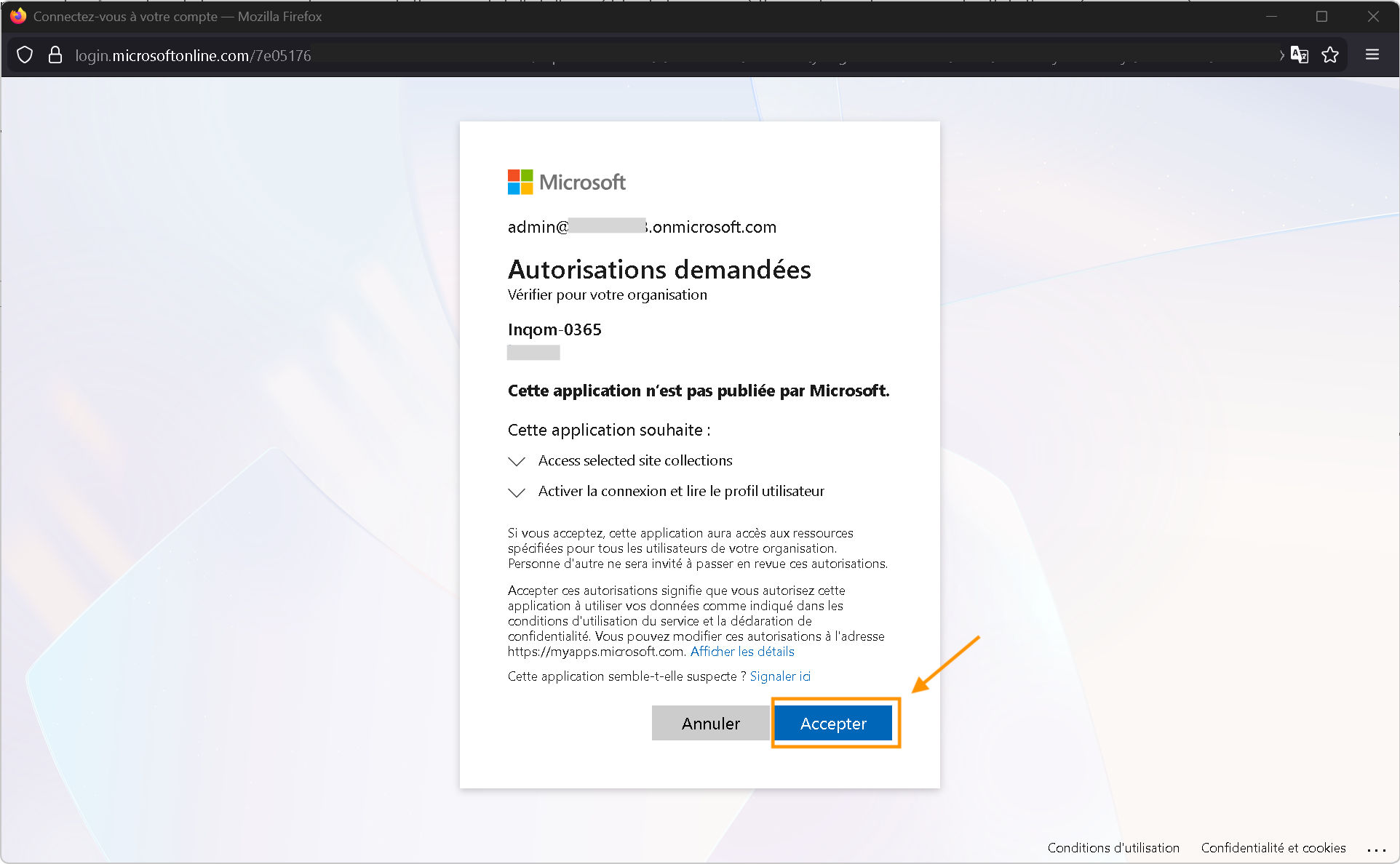
- Cliquer sur le bouton "Accepter" de la pop-up Microsoft qui s'est ouverte :
4) Créer le site SharePoint
-
Aller dans SharePoint et créer un site (ou utiliser un existant).
- Récupérer le nom du site (ex : INQOM) et URL complète (ex : https://votre-tenant.sharepoint.com/sites/INQOM),
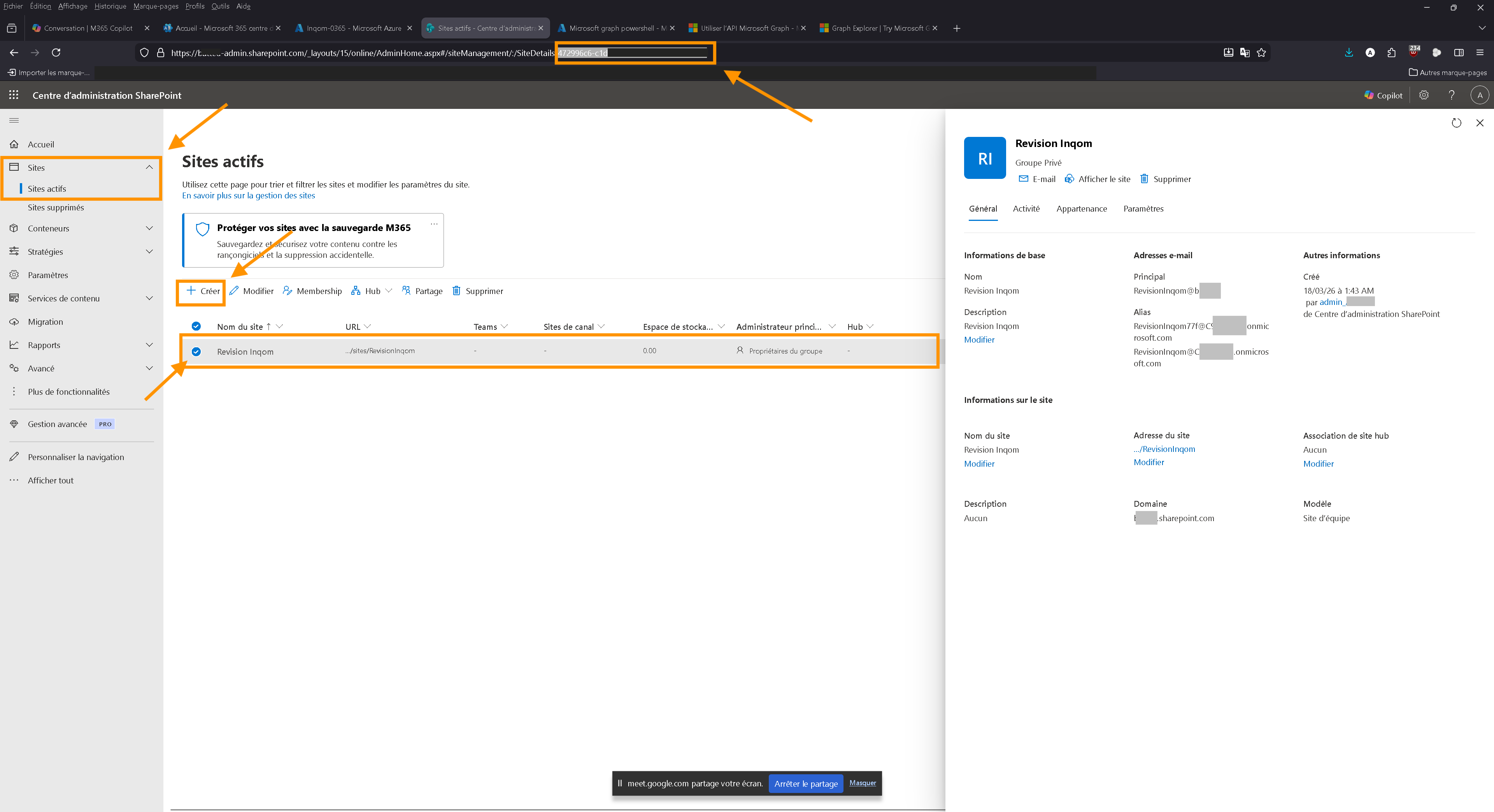
- Pour obtenir l'ID du site, rendez-vous sur la console d'administration O365.
- Dans le menu, sélectionnez "Centre d'administration" puis "Sharepoint"
- Dans le menu latéral, cliquer sur "Sites" puis "Sites actifs",
- Dans la liste des sites, sélectionner le site SharePoint,
- Copier l'identifiant du site se trouvant à la fin de l'url du site (haut de l'image, type admin.sharepoint.com/....../siteManagement/:/SiteDetails/XXXXXXXXXXXX). Nous aurons besoin de ce site-id juste à suivre :
5. Configurer des Permissions d'écriture (obligatoire)
-
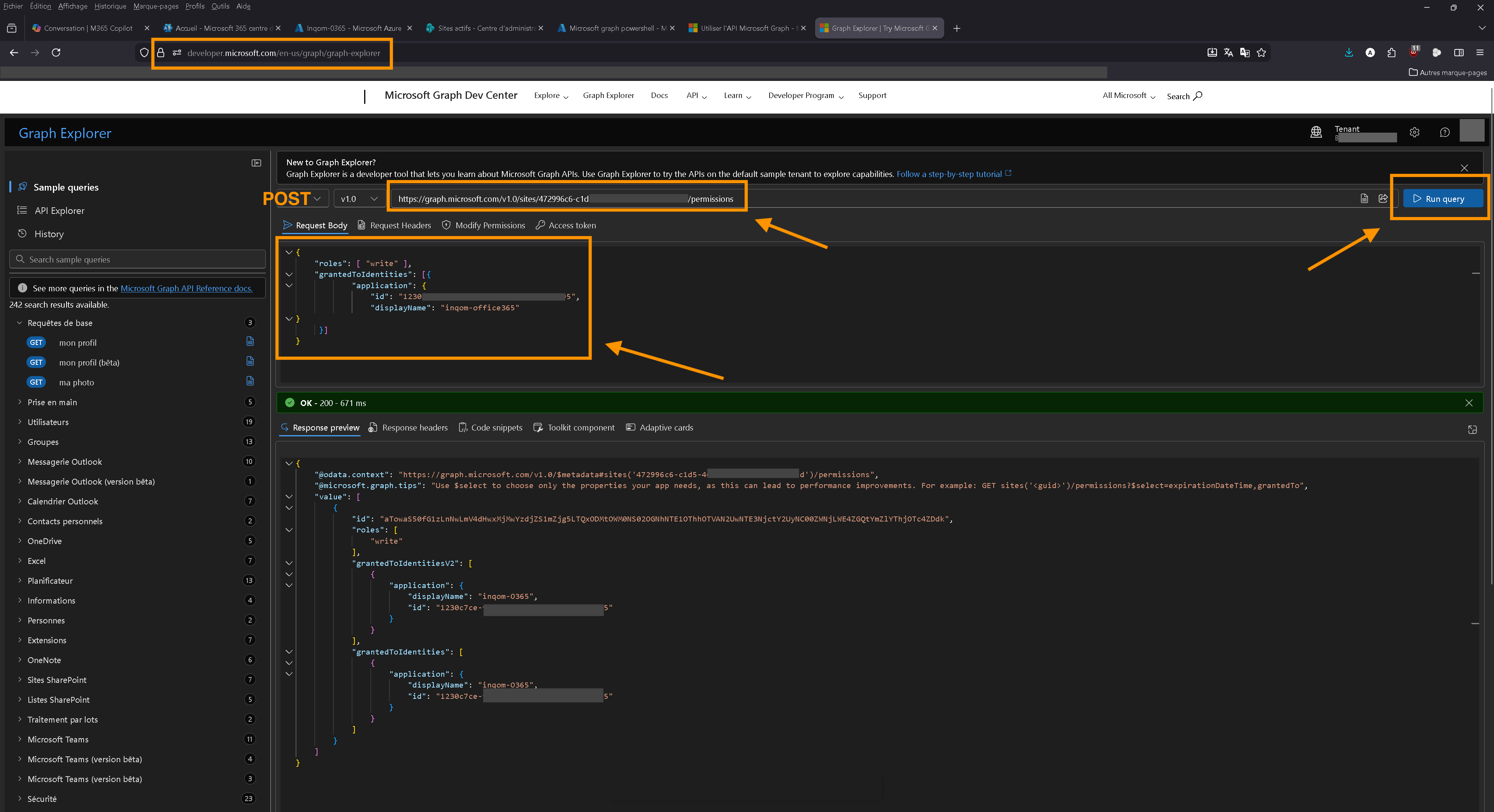
Aller sur Graph Explorer et se connecter avec les identifiants Microsoft en haut à droite. Attention : un compte Admin ayant des autorisations de modification sur le site Inqom est obligatoire pour effectuer l'appel à suivre.
- Sélectionner "POST" et saisir l'URL https://graph.microsoft.com/v1.0/sites/{site-id}/permissions en remplaçant {site-id} par l'ID du site SharePoint récupéré dans l'étape précédente (ex : https://graph.microsoft.com/v1.0/sites/XXXXXXXXXXXX/permissions),
- Dans le corps de la requête "Request Body", coller (en remplacant xxxxxxxxxxx par l'Application ID récupéré ici) :
{
    "roles": [ "write" ],
    "grantedToIdentities": [{
            "application": {
                "id": "xxxxxxxxxxx",
                "displayName": "inqom-office365"
}
     }]
}
- Lancer l'appel en cliquant sur "Run query" à droite de l'écran :
Vous devriez obtenir un résultat semblable à :
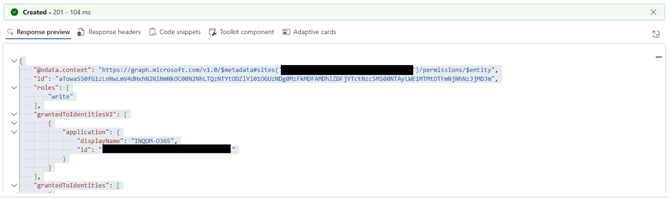
Si ce n'est pas le cas et que vous obtenez un message d'erreur, vérifier si le compte utilisé pour faire l'appel a bien les autorisations nécessaires pour effectuer cette action sur ce site.
6. Information à transmettre à votre contact Inqom
TenantId (Locataire) = xxxx
ApplicationId = xxxx
SecretKey = xxxx
SiteId = xxxx