
Sommaire :
- Prérequis et accès
- Paramétrer le dossier
- Déposer le consentement et importer l'inventaire
- Analyser et intégrer l'inventaire
- Gérer le stock de début
- Contrôler l'inventaire et les mouvements
- Comprendre la valorisation et ajuster les montants
- Comprendre le traitement fiscal et la décote
- Verrouiller la valorisation, générer les écritures et clôturer l'exercice
1. Prérequis et accès au module
Quels sont les prérequis pour valoriser des bovins dans Inqom ?
Avant d'utiliser le module Inventaires et stocks, vérifiez les éléments suivants :
- Le plan comptable : le dossier doit être paramétré avec un plan comptable agricole.
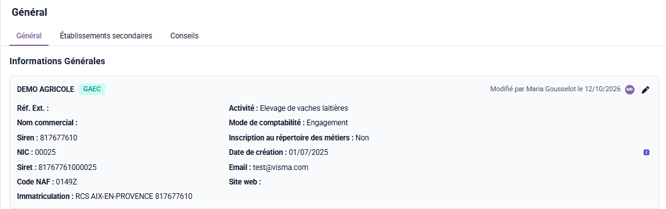
- Le numéro d'élevage (EDE) : renseignez-le dans "Paramètres > Général > Informations générales" du dossier permanent. Il est obligatoire pour importer l'inventaire bovin depuis SPIE.
- L'adresse e-mail de l'exploitant : renseignez-la également dans le dossier permanent. Elle sera utilisée lors de la procédure de consentement.
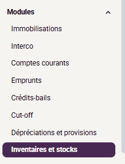 Pour accéder au module, cliquez sur "Modules > Inventaires et stocks" dans la barre de navigation à gauche.
Plusieurs collaborateurs peuvent-ils travailler sur le même dossier en même temps ?
Non. Un seul utilisateur peut accéder à un dossier dans le module Inventaires et stocks à la fois.
Pourquoi le numéro d'élevage, le SIRET ou l'identifiant PACAGE ne sont-ils pas tous visibles dans la page Identité ?
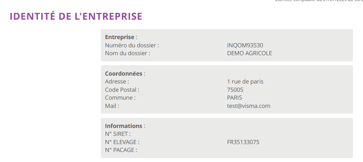 La page "Identité" reprend certaines informations du dossier permanent Inqom. Seuls le numéro d'élevage et l'adresse e-mail sont récupérés automatiquement. Le SIRET et l'identifiant PACAGE ne sont pas repris dans cette page. Leur absence est donc normale.
Si le numéro d'élevage n'apparaît pas, vérifiez qu'il est bien renseigné dans "Paramètres > Général > Informations générales" du dossier permanent.
2. Paramétrer le dossier
Que faut-il paramétrer lors de la première utilisation du module ?
Lors de la première utilisation, vous devez renseigner les paramètres nécessaires au fonctionnement du dossier. Procédez dans l'ordre suivant :
- Exercice comptable : renseignez les dates de début et de fin de l'exercice, qui doivent correspondre à celles définies dans Inqom, ainsi que le régime fiscal.
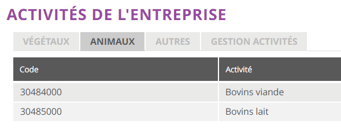 Activités : dans l'onglet "gestion activités", ajoutez les activités nécessaires à votre exploitation :
- Bovins viande (30484000) ;
- Bovins lait (30485000).
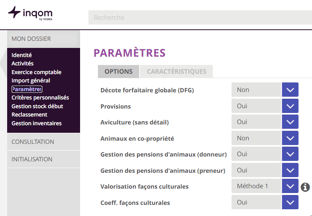 Options : dans "paramètres > options", activez les paramètres adaptés à la situation du dossier :
- Animaux en copropriété ;
- Pension donneur ;
- Pension preneur.
- Critères personnalisés : vous pouvez également adapter les barèmes à votre dossier si nécessaire. Cette étape est facultative.
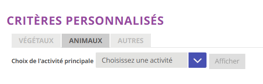
Ce paramétrage initial est réalisé une seule fois. Lors de la clôture, les exercices suivants sont créés automatiquement et les activités sont reportées.
Peut-on modifier la date de début de l'exercice dans le module ?
Non. Dans la rubrique "exercice comptable", seules la date de fin et le régime fiscal peuvent être modifiés à l'aide du bouton "Modifier".

Pour changer la date de début, une réinitialisation du dossier est nécessaire. Attention, cette opération entraîne la suppression des données de stock déjà saisies.
Quelle est la différence entre une pension donneur et une pension preneur ?
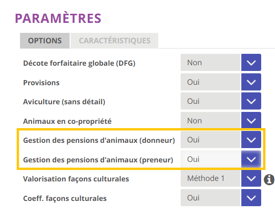 Ces deux paramètres permettent de distinguer les animaux présents dans l'exploitation selon leur propriétaire et leur lieu de détention.
- Pension donneur : l'animal appartient à l'exploitant, mais il est hébergé chez un autre éleveur. Il est donc valorisé dans le stock, mais n'est pas pris en compte dans le calcul des UGB.
- Pension preneur : l'animal est présent sur l'exploitation, mais appartient à un autre éleveur. Il n'est pas valorisé dans le stock de l'exploitant, mais il est pris en compte dans le calcul des UGB.
Ces paramètres doivent être renseignés en fonction de la situation réelle de l'exploitation.
À quoi servent les critères personnalisés ?
Les critères personnalisés permettent d'adapter les barèmes de valorisation aux caractéristiques de votre exploitation. Ils peuvent être définis par sous-catégorie et porter notamment sur :
- Le cours du jour ;
- Le coefficient appliqué au coût de revient, compris entre 0,5 et 1,5 ;
- L'âge à la première reproduction.
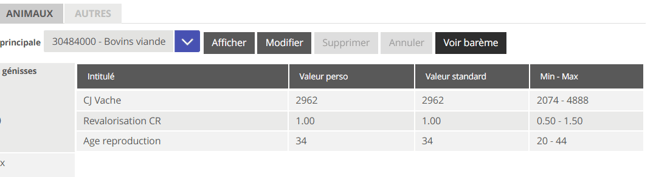
Les valeurs restent encadrées par des seuils minimum et maximum.
Vous pouvez utiliser le bouton "Voir barèmes" pour visualiser l'incidence des modifications sur la valorisation. Le bouton "Supprimer" permet de revenir au barème standard. Cette personnalisation est facultative : vous pouvez utiliser les barèmes proposés par défaut.
D'où viennent les barèmes de valorisation ?
Les barèmes de coût de revient et de cours du jour proviennent d'institutions et d'organisations professionnelles. Ils sont fournis et régulièrement mis à jour par Inqom.
3. Consentement et import de l'inventaire (SPIE / BDNI)
Pourquoi faut-il obtenir le consentement de l'éleveur ?
L'inventaire bovin est une donnée confidentielle issue de la base de données nationale d'identification (BDNI). Pour récupérer ces informations depuis le service SPIE, le consentement préalable de l'exploitant est nécessaire.
Comment déposer le consentement de l'exploitant ?
Avant de lancer l'import, recueillez l'accord de l'exploitant. Dans le module Inventaires et stocks, suivez les étapes suivantes :
- Ouvrez "Import général > consentement".
- Cliquez sur "Ajouter".
- Vérifiez le numéro EDE et l'adresse e-mail de l'exploitant. Ces informations sont préremplies depuis la page Identité. Vous pouvez modifier l'adresse e-mail si nécessaire.
- Cochez la case "Je déclare".
- Cliquez sur "Valider".
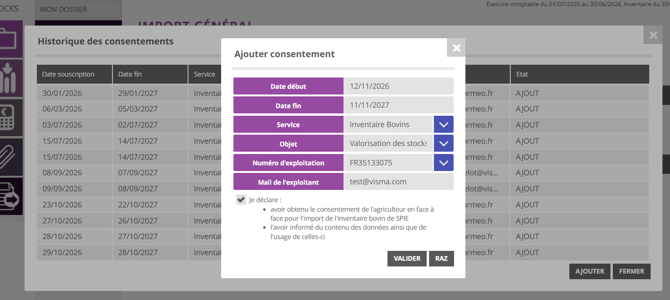
Une fois le consentement enregistré, SPIE est notifié et l'exploitant reçoit un e-mail d'information. Il n'a pas d'autre démarche à effectuer dans le cadre de cette procédure. Il est donc important d'avoir recueilli son accord avant de déposer le consentement.
Combien de temps le consentement est-il valable ?
Le consentement est valable pendant une durée maximale d'un an, soit 364 jours à compter de sa date de début. Il doit être renouvelé chaque année. Pendant sa période de validité, vous pouvez effectuer plusieurs imports via SPIE sans déposer un nouveau consentement à chaque fois.
La période couverte par l'import est indépendante de la durée du consentement : vous pouvez récupérer des données correspondant à des exercices antérieurs.
L'exploitant possède plusieurs numéros EDE. Comment procéder ?
Vous devez déposer un consentement pour chaque numéro EDE. Répétez donc la procédure d'ajout du consentement pour chacun des numéros d'élevage concernés.
Pourquoi le bouton "Nouvelle demande : EDE" est-il grisé ?
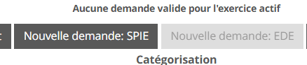 C'est normal pour les utilisateurs Inqom. L'import de l'inventaire se fait uniquement via SPIE. Le bouton "Nouvelle demande : SPIE" devient accessible dès qu'un consentement valide est enregistré.
4. Analyser et intégrer l'inventaire
Après avoir importé l'inventaire bovin, vous devez vérifier les informations récupérées avant de les intégrer dans le module.
À quoi correspondent les onglets "Validés", "En attente" et "Ignorés" ?
Après l'import, les animaux sont répartis dans trois onglets selon leur situation :
- Validés : animaux dont les informations sont cohérentes et qui peuvent être intégrés dans le module.
- En attente : animaux présentant une incohérence qui nécessite une intervention, concernant leur identité, l'inventaire de début ou leurs mouvements.
- Ignorés : animaux exclus de la valorisation.
Pour faciliter le contrôle, le nombre d'animaux concernés par chaque type d'incohérence est affiché entre parenthèses dans le premier filtre.
Commencez toujours par traiter les animaux de l'onglet "en attente". Le compteur doit être égal à zéro avant de cliquer sur "Intégrer inventaire" dans l'onglet "validés".
Comment traiter un bovin présent dans l'onglet "En attente" ?
La démarche dépend du type d'incohérence détecté.
- Problème d'identité : si une information comme le sexe, la date de naissance, la race ou la cause d'entrée ou de sortie est incorrecte, utilisez "Modifier identité" pour la corriger. Vous pouvez également choisir "Ignorer" si l'animal ne doit pas être valorisé.
- Problème d'inventaire de début : utilisez "Ajouter I&S" pour intégrer l'animal en renseignant sa cause d'entrée, ou choisissez "Ignorer".
- Problème de mouvements : en cas d'animal disparu, d'entrées ou de sorties multiples ou de pension, utilisez "Compléter mouvements" pour régulariser la situation de chaque animal, ou choisissez "Ignorer".
Au premier exercice, tous mes animaux apparaissent dans "En attente". Est-ce normal ?
Oui. Lors du premier exercice dans le module, il n'existe pas encore d'exercice précédent (N-1) permettant de comparer les animaux avec un inventaire déjà enregistré. Les animaux présents dans la BDNI, mais absents du module, sont donc classés dans l'onglet "En attente".
Pour les intégrer au stock de début :
- Sélectionnez les animaux concernés.
- Cliquez sur "Ajouter I&S".
- Choisissez la cause d'entrée "Inventaire début".
Que devient un animal ignoré ? Peut-on le réintégrer ?
Un animal ignoré est exclu de la valorisation du stock. Si vous l'avez ignoré par erreur :
- Ouvrez l'onglet "Ignorés".
- Sélectionnez l'animal concerné.
- Cliquez sur "Réinitialiser statut".
L'animal revient alors dans l'onglet "En attente", où vous pourrez traiter l'incohérence avant son intégration. Si l'anomalie provient d'une déclaration de l'éleveur qui n'a pas été corrigée dans la BDNI, elle pourra réapparaître lors du prochain import.
Les corrections réalisées dans le module mettent-elles à jour la BDNI ?
Non. Les données circulent uniquement de la BDNI vers le module Inventaires et stocks.
Les corrections apportées dans Inqom ne modifient donc pas les informations déclarées dans la base nationale. Si une anomalie provient d'une déclaration incorrecte de l'éleveur, celui-ci doit effectuer la correction auprès de l'organisme compétent.
5. Gérer le stock de début (1er exercice)
Pourquoi aucun animal n'apparaît-il dans "gestion stock début" ?
Vérifiez d'abord que l'inventaire a bien été analysé et intégré. Les animaux présents au début de l'exercice peuvent être restés dans l'onglet "En attente" ou avoir été placés dans "Ignorés". Dans ce cas, ils ne sont pas encore intégrés au stock de début. Pour régulariser la situation :

- Retournez dans "Import général > Analyser inventaire".
- Ouvrez l'onglet "En attente".
- Sélectionnez les animaux présents au début de l'exercice.
- Cliquez sur "Ajouter I&S" et choisissez la cause d'entrée "Inventaire début".
- Vérifiez que le compteur de l'onglet "En attente" est à zéro.
- Cliquez sur Intégrer inventaire dans l'onglet "Validés".
Le stock de début est-il repris automatiquement ?
Cela dépend de l'exercice que vous traitez :
- Premier exercice dans le module : le stock de début n'est pas repris automatiquement depuis l'ancien logiciel. Vous devez renseigner le coût de revient et le cours du jour dans "Gestion stock début".
- Exercices suivants : le stock de début est repris automatiquement à partir de l'inventaire de fin de l'exercice précédent (N-1).
Comment renseigner rapidement les valeurs du stock de début ?
Pour éviter de modifier les animaux un par un, vous pouvez les regrouper selon les critères qui leur sont communs. Suivez cette méthode :
- Filtrez les animaux par sous-catégorie, puis selon leurs caractéristiques : âge, date de naissance, date d'entrée ou date de reproduction.
- Cliquez sur "Afficher", sélectionnez les animaux concernés, puis cliquez sur "Modifier".
- Cochez les champs à modifier et renseignez le coût de revient et le cours du jour. Validez, puis cliquez sur Màj val. ouv.
- Répétez l'opération pour chaque groupe d'animaux ayant les mêmes valeurs.
Par exemple, pour les bovins laitiers, vous pouvez constituer des groupes selon les tranches d'âge suivantes : 0 à 12 mois, 12 à 24 mois et plus de 24 mois. Pour les vaches, vous pouvez également appliquer le filtre Avec date de repro.
Une fois tous les groupes traités :
- Retirez les filtres.
- Sélectionnez tous les animaux.
- Cliquez sur "Màj poids".
- Contrôlez les résultats dans synthèse.
Le poids est calculé automatiquement à partir du barème. Il n'est pas transmis par SPIE.
Peut-on reprendre le stock de début depuis un ancien logiciel ?
Oui, à condition de disposer d'un fichier XML respectant le format défini par Inqom. Le cahier des charges et le schéma XSD nécessaires à cette reprise sont disponibles dans les ressources de l'article Le module Inventaires et stocks, lorsque celui-ci est publié.
6. Contrôler l'inventaire et les mouvements
Comment vérifier la cohérence de mon inventaire ?
Dans "Inventaire > Bovins", chaque sous-catégorie présente un récapitulatif des mouvements avec quatre indicateurs :
- Début : nombre d'animaux présents au début de l'exercice.
- Entrées : nombre d'animaux entrés pendant l'exercice.
- Sorties : nombre d'animaux sortis pendant l'exercice.
- Fin : nombre d'animaux présents à la fin de l'exercice.
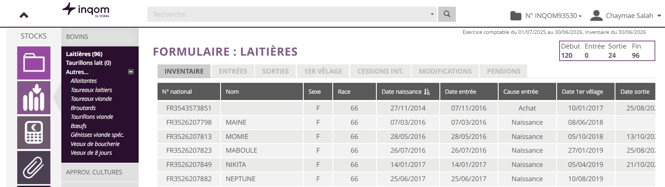
Les lignes sont également signalées par un code couleur :

- Bleu : une alerte a été détectée. Elle n'est pas bloquante.
- Rouge : une erreur a été détectée. Elle est bloquante.
Survolez une ligne pour consulter le motif de l'alerte ou de l'erreur.
Mon inventaire de fin est incorrect. Comment le corriger ?
Si le nombre d'animaux en fin d'exercice ne correspond pas à la situation réelle, vérifiez les mouvements de la sous-catégorie concernée. Par exemple, si le stock de début est de 2 animaux, qu'une sortie a été enregistrée et que le stock de fin apparaît à 0, vérifiez qu'aucune entrée ou présence d'animal n'a été oubliée.
 Pour corriger la situation, déclarez l'entrée ou le mouvement manquant depuis l'onglet concerné, en utilisant le bouton "Ajouter".Le solde de fin ne peut pas être modifié directement : il est calculé à partir du stock de début et des mouvements enregistrés.
Comment modifier la cause ou la date d'entrée d'un animal ?
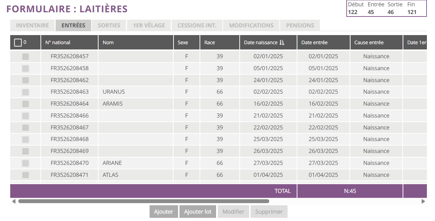 Pour modifier la cause ou la date d'entrée d'un animal, par exemple passer d'une cause inventaire début à achat, deux possibilités sont disponibles :
- Ouvrez l'onglet "Entrées" de la sous-catégorie concernée.
- Recherchez directement l'animal, puis utilisez "Modifier".
Effectuez cette modification uniquement lorsque les informations initialement déclarées par l'éleveur sont incorrectes.
Faut-il renseigner les prix d'achat et de vente des bovins ?
Les informations à renseigner dépendent du type de mouvement :
- Prix d'achat : il doit être renseigné pour les animaux achetés qui sont encore présents dans le stock à la fin de l'exercice. En son absence, une erreur bloquante est générée. Pour renseigner plusieurs prix rapidement, utilisez la recherche avec le filtre Entrées = Achat, sélectionnez les animaux concernés, puis cliquez sur Modifier entrée.
- Prix de vente : il n'est pas nécessaire pour calculer la valorisation du stock de fin.
Que signifie le symbole "@" à la fin d'un numéro d'animal ?
Ce symbole indique que l'animal a connu plusieurs entrées ou sorties au cours de son historique. Par exemple, une génisse peut être née sur l'exploitation, vendue à un mois, puis rachetée à quinze mois.
Pour consulter l'ensemble de ses mouvements, utilisez la recherche avancée et sélectionnez "Exercice = Tous".
Comment faire passer un animal d'une catégorie à une autre ?
La manipulation dépend de la situation de l'animal :
- Animal présent au début de l'exercice : accédez à Dossier > Reclassement > Reclasser ID.
- Animal entré pendant l'exercice : utilisez l'action Reclasser.
- Changement de catégorie en cours d'exercice, par exemple une vache laitière qui devient allaitante : utilisez l'onglet Cessions internes.
- Changement automatique lié à l'âge, par exemple le passage de broutard à taurillon : accédez à Import général > Modifier paramétrage et renseignez le paramètre "Âge CI" en jours.
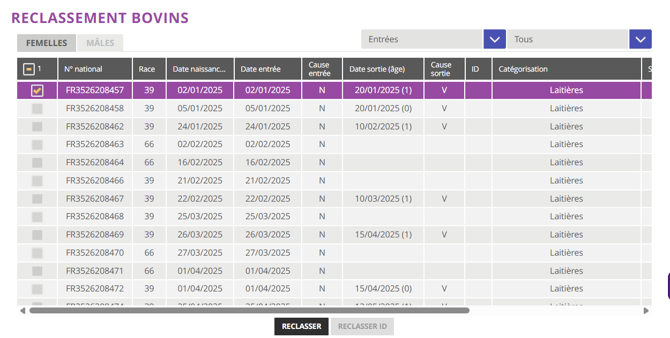
Le passage de la catégorie génisse à vache est, quant à lui, géré automatiquement en fonction de l'âge et du premier vêlage.
Où renseigner le premier vêlage d'un animal ?
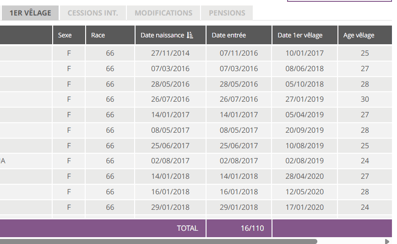 La manipulation dépend de la date du premier vêlage :
- Si la date se situe dans l'exercice en cours, renseignez-la dans l'onglet 1er vêlage.
- Si elle concerne une période antérieure, effectuez la modification dans Gestion stock début.
7. Comprendre la valorisation et ajuster les montants
Comment Inqom calcule-t-il la valeur d'un bovin ?
Inqom valorise chaque animal individuellement à partir des informations de son inventaire, notamment :
- Sa catégorie ;
- Son âge ;
- Son sexe ;
- Son poids ;
- Ses dates d'entrée et de reproduction.
Ces informations sont utilisées avec les barèmes de coût de revient et de cours du jour pour déterminer sa valeur.
Le principe appliqué est le suivant : le coût de revient ne peut pas dépasser le cours du jour.
La valeur calculée ne correspond pas à ce que j'attends. Puis-je la modifier ?
Oui. Vous pouvez ajuster la valorisation de certains animaux lorsque leur situation nécessite un traitement particulier. Deux possibilités sont disponibles :
- Surcoût : permet d'augmenter la valeur de l'animal. Le montant renseigné s'ajoute au coût de revient calculé à partir du barème. Cette option est notamment utile pour des animaux présentant une valeur particulière.
- CJ exceptionnel : permet de remplacer le cours du jour habituellement utilisé dans le calcul. Cette valeur est prioritaire sur les autres formules et peut notamment être utilisée pour diminuer la valeur de l'animal.
Vous pouvez effectuer ces ajustements depuis la recherche avancée, en filtrant les animaux selon leurs caractéristiques (sexe, âge, date de reproduction, etc.), puis en utilisant "Modifier entrée" ou depuis l'onglet "Modifications".
Après chaque modification, pensez à relancer la valorisation pour que les nouveaux paramètres soient pris en compte.
Ces ajustements restent facultatifs : par défaut, Inqom calcule automatiquement la valeur des animaux à partir des barèmes.
Pourquoi le message "Paramètre manquant" apparaît-il lors de la valorisation ?
Ce message peut notamment apparaître lorsqu'une activité n'a pas été ajoutée ou que ses paramètres ne sont pas complètement renseignés. Un onglet d'activité vide est une cause fréquente de ce message.
Que contient le journal des erreurs ?
Le journal des erreurs récapitule les anomalies détectées lors de la valorisation et indique si elles empêchent ou non la poursuite du traitement.
| Catégorie | Type d'erreur | Bloquante |
|---|---|---|
| 0 | Animaux à importer encore présents dans l'onglet En attente. | Oui |
| 1 | Date de naissance ou date d'entrée manquante. | Oui |
| 2 | Information obligatoire manquante, par exemple le prix d'achat. | Oui |
| 3 | Information d'ouverture manquante, notamment un stock de début non valorisé. | Oui |
| 4 | Incohérence, par exemple un prix d'achat atypique ou un premier vêlage tardif. | Non |
Une pastille verte indique qu'aucune erreur n'est détectée.
Les erreurs bloquantes doivent être corrigées avant de pouvoir verrouiller la valorisation et clôturer l'exercice. Vous pouvez également exporter le journal pour conserver une trace des anomalies.
Que contient l'édition de valorisation ?
L'édition de valorisation est un document PDF accessible depuis consulter (complète). Elle regroupe les principales informations relatives à la valorisation des bovins :
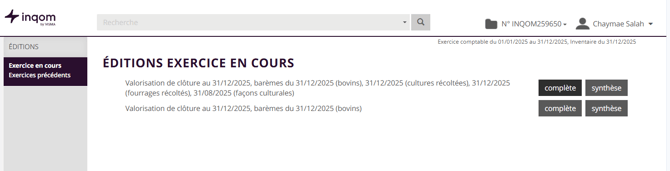
- La synthèse générale ;
- Les stocks de bovins lait et viande au début et à la fin de l'exercice ;
- La balance des mouvements ;
- Les critères techniques et les UGB ;
- Le détail des entrées, des sorties, des primipares et des pensions ;
- Les choix méthodologiques ;
- Les anomalies détectées.
Cette édition peut être intégrée dans la plaquette. Les éditions des exercices antérieurs restent consultables jusqu'à N-5.
Peut-on réaliser une valorisation avant la fin de l'exercice ?
Oui. Le module propose une valorisation intermédiaire. Pour l'utiliser, renseignez la date à laquelle vous souhaitez effectuer la valorisation. Inqom applique alors le barème correspondant à la date qui précède celle renseignée.
Le PDF généré comporte la mention "Valorisation intermédiaire", ce qui permet de distinguer cette édition d'une valorisation de fin d'exercice.
8. Comprendre le traitement fiscal et la décote
Comment la décote est-elle prise en compte dans la valorisation ?
Le module distingue deux valeurs :
- La valeur économique, utilisée pour le suivi du stock.
- La valeur fiscale, calculée en tenant compte de la décote applicable selon le régime sélectionné dans exercice comptable.
L'écriture comptable générée dans Inqom porte sur la valeur du stock. Le traitement de la décote fiscale est effectué dans la liasse fiscale et ne donne pas lieu à une écriture supplémentaire générée dans le module.
Quels sont les taux de décote applicables ?
Deux modalités de décote sont prévues :
- Décote fixe (régime simplifié sur option) : elle correspond à 20 % du cours du jour, avec un taux de 30 % pour les bovins. La variation de prix entre l'ouverture et la clôture est plafonnée à 20 %, sauf renonciation.
- Décote réelle ou décote forfaitaire globale (DFG) : le taux est calculé et justifié par le cabinet, puis renseigné dans les paramètres de l'exercice comptable lorsque l'option correspondante est activée.
Quels animaux reproducteurs immobilisés sont pris en charge ?
Le module ne gère pas l'amortissement des animaux reproducteurs immobilisés. Pour suivre ces animaux, vous pouvez exporter leur liste à l'aide du bouton "Exporter" disponible dans la recherche, puis effectuer leur traitement manuellement.
Le module rapproche-t-il automatiquement les ventes de bovins en comptabilité avec les sorties de l'inventaire ?
Non. Le rapprochement entre les ventes enregistrées en comptabilité et les sorties présentes dans l'inventaire doit être réalisé manuellement.
9. Verrouiller la valorisation, générer les écritures et clôturer l'exercice
Une fois l'inventaire contrôlé et les éventuelles erreurs corrigées, vous pouvez verrouiller la valorisation et générer les écritures de stock dans Inqom.
Comment générer les écritures de stock ?
Avant de générer les écritures, vérifiez que toutes les erreurs bloquantes ont été corrigées. Suivez ensuite les étapes suivantes :
- Ouvrez la ligne correspondant à la valorisation souhaitée et vérifiez les montants.
- Sélectionnez cette ligne et cliquez sur "Verrou".
- Vérifiez que le même exercice est sélectionné dans le module Inventaires et stocks et dans Inqom.
- Cliquez sur l'icône calculatrice située en haut à droite pour générer les écritures comptables.
- Cliquez sur Voir l'écriture pour consulter les écritures générées dans le journal de stocks.
Peut-on modifier les données après le verrouillage ?
Non. Une fois la valorisation verrouillée, les écrans restent consultables, mais les données ne sont plus modifiables. Avant de verrouiller, prenez donc le temps de :
- Vérifier le journal des erreurs ;
- Contrôler les mouvements de stock ;
- Vérifier les montants de valorisation ;
- Relancer la valorisation après chaque modification.
Pourquoi le libellé de l'écriture de stock ne correspond-il pas à la désignation renseignée dans le module ?
Le libellé de l'écriture comptable reprend celui du compte comptable utilisé pour générer l'écriture, et non la désignation renseignée dans le module Inventaires et stocks. Si le libellé ne correspond pas à celui attendu, vérifiez le libellé du compte comptable concerné.
Comment passer à l'exercice suivant ?
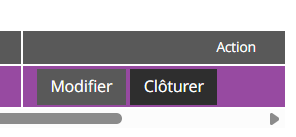 Après avoir verrouillé la valorisation de l'exercice, vous pouvez procéder à sa clôture.
- Ouvrez la rubrique "Exercice comptable".
- Cliquez sur "Clôturer".
- L'exercice suivant est créé automatiquement et reprend le stock de fin de l'exercice précédent.
Si vous devez revenir sur l'exercice précédent, le bouton "Autoriser Déclôture N-1" permet de le rouvrir.