
La date d'échéance est suivie sur tous les dossiers, sans activation à faire. Elle est visible dans la saisie comptable, les états comptables ainsi que dans les imports et exports FEC étendus. Cette fonctionnalité permet notamment de :
- Centraliser l’information d’échéance directement sur les écritures ;
- Suivre les dates de règlement attendues dans les états comptables ;
- Conserver les échéances lors des imports et exports.
Sommaire
1.Vérifier le paramétrage de la date d'échéance
Le suivi de la date d'échéance est désormais "activé par défaut sur tous les dossiers". Aucun paramétrage préalable n'est donc nécessaire. Pour vérifier le paramétrage du dossier ou activer 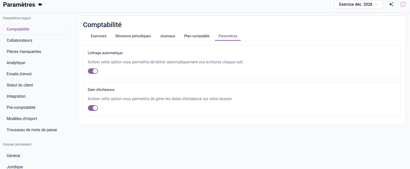 l'option si besoin :
- Accédez aux "Paramètres du dossier".
- Repérez l'option "Date d'échéance".
- Vérifiez qu'elle est activée.
⚠️ La date d’échéance est disponible uniquement pour les lignes de comptes tiers (clients et fournisseurs). Les autres types de comptes ne sont pas concernés.
2. Afficher ou masquer la colonne date d'échéance
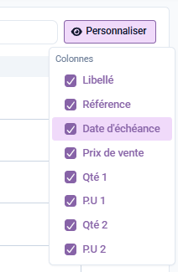 Chaque collaborateur peut choisir d'afficher ou de masquer cette colonne selon ses besoins, depuis le journal ou le grand livre.
- Ouvrez le "journal ou le grand livre".
- Accédez a la vue "personnaliser".
- Cochez ou décochez la colonne "date d'échéance" selon votre préférence.
À retenir : masquer la colonne ne désactive pas le suivi de la date d'échéance. Cela masque uniquement son affichage. La fonctionnalité reste active sur le dossier.
3. Saisir et modifier la date d’échéance
La date d'échéance d'une écriture peut être renseignée de quatre façons :
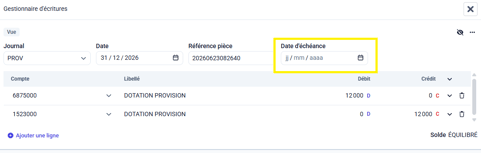
- Saisie manuelle : vous renseignez directement la date d'échéance sur la ligne d'écriture.
- Calcul automatique : Inqom calcule la date à partir des conditions de règlement définies dans la fiche tiers.
- Extraction depuis la facture (OCR) : si la date d'échéance figure sur la pièce comptable, Inqom peut la récupérer automatiquement. Dans ce cas, la date extraite de la facture est prioritaire sur celle calculée à partir des conditions de règlement de la fiche tiers.
- Import d'un FEC étendu : la date d'échéance peut également être récupérée lors de l'import d'un FEC étendu, à condition que le fichier contienne la colonne correspondante.
Cette date reste modifiable : vous pouvez la consulter et l’ajuster manuellement à tout moment directement depuis l’écriture si nécessaire.
La date d’échéance enregistrée est ensuite reprise dans les différents états comptables du dossier pour faciliter le suivi des échéances :
- Journal ;
- Grand livre.
3. Consulter la date d’échéance dans les états comptables
Lorsque vous affichez la colonne Date d'échéance, elle apparaît dans les onglets Journal et Grand livre.
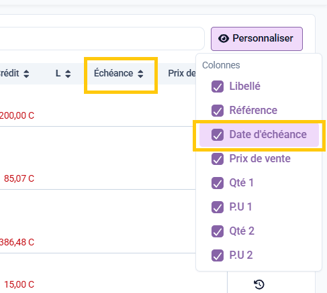 Cette colonne vous permet de :
- Consulter rapidement les échéances associées à vos écritures ;
- Organiser l’affichage en triant les lignes par date d’échéance ;
- Filtrer les écritures sur une période spécifique pour faciliter le suivi de vos échéances.
Cela facilite notamment le suivi des règlements attendus et les contrôles de cohérence lors de la tenue comptable.
4. Importer et exporter la date d’échéance (FEC étendu)
La date d’échéance est prise en charge lors des imports et exports de FEC étendu afin de conserver cette information tout au long du traitement comptable.
Import FEC
Si votre fichier FEC contient une colonne échéance, Inqom récupère automatiquement cette information lors de l’import et l’associe aux lignes d’écriture concernées. Aucune action complémentaire n’est nécessaire après l’import.
Export FEC
Lors de la génération d’un FEC étendu depuis Inqom, le champ échéance est exporté automatiquement lorsqu’une date d’échéance est renseignée sur une ligne de compte tiers.
💡 À noter :
- Le nom de la colonne exportée est
échéance; - Cette colonne est ajoutée au FEC étendu après les 19 colonnes standard du format FEC ;
- Seules les lignes concernées disposant d’une date d’échéance renseignée sont valorisées.