
Sommaire :
Prérequis avant l’import des fichiers .TRA des dossiers GMS
Importer vos fichiers GMS (.TRA) dans Inqom
Importer vos écritures dans la comptabilité
Étapes d’import et organisation des données
Contrôlez vos écritures importées
Exporter vos données au format Gestfr
Vérifiez ces éléments avant de générer votre export
Gérer vos dossiers grandes et moyennes surfaces (GMS) dans Inqom devient simple et fiable, notamment pour les intégrations avec des enseignes comme Carrefour.
Avec cette fonctionnalité, les cabinets comptables peuvent :
- Récupérer et exploiter le prix de vente directement au niveau des lignes d’écriture pour un suivi précis et fiable.
- Analyser vos ventes et performances grâce aux axes analytiques par magasin et rayon.
- Générer des exports prêts à l’emploi pour les outils des enseignes, notamment le format Gestfr.
Inqom regroupe toutes vos données issues des systèmes GMS tout en préservant les détails analytiques et commerciaux. Vous pouvez ainsi suivre précisément l’activité de vos magasins, identifier les tendances importantes, et agir rapidement pour améliorer vos résultats.
Prérequis avant l’import des fichiers .TRA des dossiers GMS
Avant d’importer vos fichiers .TRA des dossiers GMS, certains paramétrages doivent être réalisés dans le dossier pour garantir que vos données soient correctement exploitées.
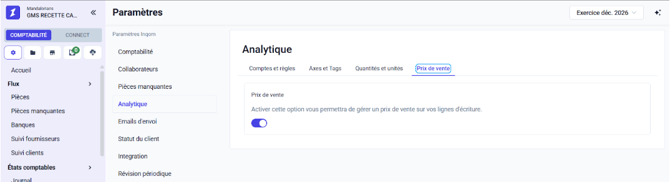
1. Activation du suivi analytique et du prix de vente
Allez dans :
Paramètres → Comptabilité → Analytique
Activez les options suivantes :
- Suivi des prix de vente
- Suivi analytique au niveau des comptes analytiques
À quoi ça sert ?
Ces paramètres permettent de :
- Stocker le prix de vente sur chaque ligne d’écriture.
- Récupérer les axes et sections analytiques pour vos analyses.
- Restituer ces informations dans vos états comptables et vos exports.
💡 Option recommandée :
Vous pouvez définir la vue analytique comme vue par défaut dans les états comptables, ce qui évite de basculer constamment entre la vue comptable et la vue analytique.
1.1 Activer un modèle analytique pour votre dossier
Afin de faciliter le paramétrage du suivi analytique, certains dossiers peuvent bénéficier d’un modèle analytique disponible directement dans les paramètres.
Un modèle analytique correspond à une structure préconfigurée comprenant des axes, tags et sous-tags adaptés à un secteur d’activité donné (GMS, agricole, etc.).
Selon la configuration du dossier, ce modèle peut être :
- Proposé par Inqom ;
- Ou défini par le cabinet afin de standardiser le suivi analytique sur plusieurs dossiers.
L’utilisation d’un modèle permet de démarrer plus rapidement sans devoir créer manuellement l’ensemble de la structure analytique.
-png.png?width=670&height=138&name=Capture%20d%E2%80%99%C3%A9cran%202026-06-11%20%C3%A0%2010-37-41%20(1)-png.png)
Comment activer un modèle ?
Rendez-vous dans : Paramètres → Comptabilité → Analytique. Puis :
- Vérifiez si un modèle est disponible pour le plan comptable du dossier ;
- Sélectionnez le modèle souhaité ;
- Validez votre sélection.
👉 Activez votre modèle avant de commencer vos imports GMS afin de disposer d’une structure analytique prête à l’emploi dès l’intégration des données.
⚠️ Une fois un modèle activé et des imputations enregistrées dans le dossier, il n’est plus possible de modifier le modèle sélectionné.
1.2 Structurer l’analytique en sous-niveaux (Rayon → Famille de produits)
La structure analytique évolue et peut désormais être organisée sur :
"trois niveaux : Axe > Rayon > Famille de produits."
Ce troisième niveau permet d’aller au-delà du simple suivi par rayon et d’analyser plus finement l’activité au sein d’un même univers produit.
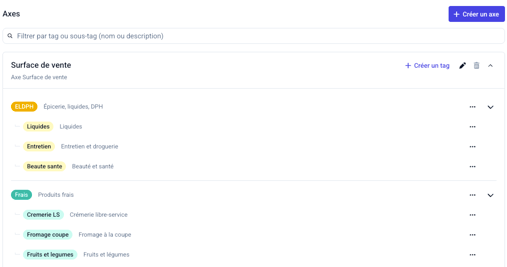
Pour un dossier GMS :
- Axe : Analytique GMS
- Rayon (tag) : Boucherie
- Famille de produits (sous-tag) : Bœuf, veau, agneau
Cette organisation permet :
- Une analyse globale au niveau du rayon,
- Ou une analyse détaillée par famille de produits.
👉 Vous pouvez utiliser uniquement les rayons si votre besoin est simple, et activer les familles de produits uniquement lorsque l’analyse doit être plus fine.
👉 La structure est à créer dans "paramètres → comptabilité → analytique", en fonction de l’organisation de chaque magasin.
1.3 Choisir les axes affichés à la saisie
Dans les paramètres du dossier, il est possible de sélectionner les rayons (axes analytiques) qui seront affichés lors de la saisie.
🚨 Seuls les axes sélectionnés apparaîtront dans les écrans de ventilation analytique. Les axes non sélectionnés restent disponibles dans le dossier mais ne seront plus proposés à la saisie.
Ce paramétrage permet d’adapter l’expérience au fonctionnement réel du magasin et de simplifier la saisie pour les utilisateurs au quotidien.
💡 Cas d’usage :
Dans un réseau GMS, les structures analytiques varient fortement selon le format du magasin.
Par exemple, un market peut n’utiliser que 8 à 10 rayons actifs, alors qu’un hyper peut en exploiter plus de 30.
Limiter l’affichage aux axes réellement utilisés permet de réduire les erreurs de ventilation et d’accélérer la saisie comptable au quotidien.
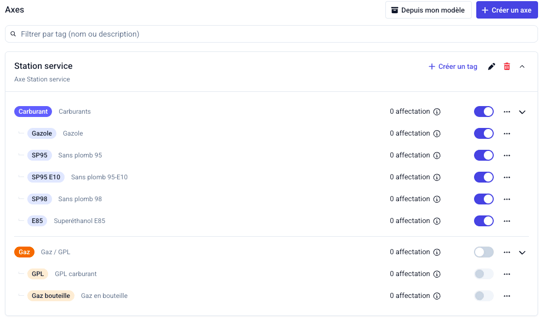
Pour configurer les axes affichés :
Allez dans "paramètres → comptabilité → analytique", puis sélectionnez les axes à afficher lors de la saisie.
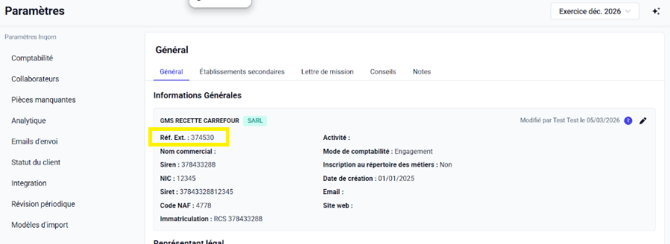
2. Renseigner la référence externe du client
Pour que l’import et les exports GMS fonctionnent correctement, il est nécessaire de renseigner la référence externe du client.
Allez dans :
Paramètres → Dossier permanent → Général
- Saisissez la référence externe client correspondant à votre dossier.
- Pour un dossier Carrefour, il s’agit de la référence client utilisée dans l’outil Carrefour.
Pourquoi cette étape est indispensable :
- La référence est intégrée dans le fichier d’export Gestfr.
- Elle fait partie des contrôles bloquants de la plateforme Carrefour.
⚠️ Sans cette référence, l’export Gestfr ne pourra pas être généré. Assurez-vous donc que cette information soit correctement renseignée avant de poursuivre l’import.
Importer vos fichiers GMS (.TRA) dans Inqom
Grâce à Inqom, l’intégration de vos fichiers .TRA des dossiers GMS devient rapide et sécurisée. Une fois les paramétrages réalisés (activation du suivi analytique et renseignement de la référence externe), vous pouvez importer vos fichiers directement dans votre dossier et préparer vos données pour la comptabilité.
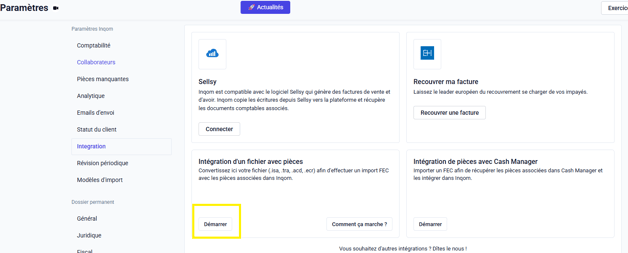
Comment faire :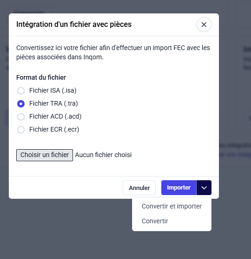
- Rendez-vous dans paramètres du dossier → Intégration
- Sélectionnez intégration d’un fichier avec pièce
- Choisissez le fichier au format .TRA
- Suivez ces étapes :
- Parcourez votre répertoire pour localiser le fichier
- Sélectionnez le fichier .TRA
- Cliquez sur convertir et importer
✅ Une fois importé, votre fichier est prêt à être converti pour l’intégration comptable.
Importer vos écritures dans la comptabilité
Avec Inqom, intégrer vos écritures dans la comptabilité devient rapide, fiable et sans risque d’erreur. Après avoir converti votre fichier .TRA, les écritures doivent être intégrées dans la comptabilité via le tunnel d’import.
Étapes à suivre :
- Accéder à l’import des écritures
Allez dans : Import FEC → Importer des écritures - Sélection de la période
- Choisissez l’exercice comptable
- Sélectionnez la période concernée par le fichier
Exemple : Janvier 2026
- Mode d’import
- Sélectionnez Mode d’import : FEC temporaire
⚠️ Ce mode est nécessaire car les fichiers .TRA convertis ne contiennent pas de numéro d’écriture.
- Sélectionnez Mode d’import : FEC temporaire
- Options supplémentaires
Dans "Autres options", activez :- Conserver l’intitulé du compte FEC
- Conserver les axes, tags et sous-tags analytiques
- Conserver le prix de vente
👉 Cette option permet de conserver l’ensemble de la structure analytique présente dans le fichier importé, incluant :
- les axes,
- les tags,
- les sous-tags.
Elle garantit une reprise complète et fidèle de la ventilation analytique.
Étapes d’import et organisation des données
Après l’analyse de votre fichier, Inqom vous propose plusieurs étapes pour organiser vos données GMS, afin qu’elles soient fiables, correctement intégrées et immédiatement exploitables.
Cette méthode vous permet de gagner du temps et de sécuriser vos processus comptables.
1. Organisation des journaux
Pour les dossiers Carrefour, la structure des journaux est standardisée.
- Exemple : le journal d'achat du fichier TRA doit correspondre au journal code 600 dans Inqom.
💡 Créez un journal correspondant à la structure Carrefour pour :
- Éviter les erreurs d’intégration
- Garantir la conformité des exports Gestfr
✅ Une fois que vous avez organisé vos journaux pour le premier import, Inqom enregistre cette configuration. Pour vos imports suivants, cette organisation sera appliquée automatiquement, ce qui rend le processus plus rapide et simple. Vous pouvez ainsi réaliser vos imports mensuels sans effort.
2. Organisation comptable
Dans la majorité des cas, cette étape n’est pas nécessaire :
- Les comptes utilisés correspondent au Plan Comptable Général (ANC)
- Inqom reconnaît automatiquement les comptes
Cela vous permet de gagner du temps, de réduire les ajustements manuels et de vous concentrer sur l’analyse des performances plutôt que sur la saisie.
3. Organisation analytique
Inqom peut créer automatiquement la structure analytique à partir des informations présentes dans le fichier, y compris les familles de produits (sous-tags).
Le comptable peut vérifier :
- Les sections analytiques (rayons),
- Les sous-sections (familles de produits),
- Les correspondances entre les données du fichier et les axes analytiques créés.
Cette étape assure que vos données analytiques sont fiables, claires et directement exploitables. Vous bénéficiez ainsi d’une vision complète et précise de vos performances commerciales, prête à être analysée, reportée et partagée avec vos équipes ou clients.
Contrôlez vos écritures importées
Après l’import, toutes vos écritures sont immédiatement disponibles dans le journal, le grand livre et la balance, prêtes à être analysées.
En vue analytique, vous pouvez rapidement :
- Vérifier que les axes analytiques sont correctement appliqués.
- Contrôler que le prix de vente est présent sur chaque ligne.
Vous pouvez également :
- Modifier ou ajuster des lignes si nécessaire.
- Ajouter de nouvelles écritures avec analytique et prix de vente.
- Importer d’autres fichiers pour compléter la comptabilité de la période.
Contrôle des familles de produits
En vue analytique, vous pouvez également vérifier que les "familles de produits (sous-tags)" sont bien renseignées sur chaque ligne d’écriture.
💡 Ce niveau de contrôle permet de garantir une ventilation analytique complète, du rayon jusqu’au niveau le plus détaillé du produit.
Exporter vos données au format Gestfr
Une fois la comptabilité du mois finalisée, vous pouvez générer facilement le fichier destiné à l’enseigne, compatible avec leurs outils, notamment pour les intégrations avec Carrefour.
Générer l’export
Pour créer votre fichier :
- Accédez à Exports → Export FEC
- Cliquez sur Télécharger un nouvel export
- Sélectionnez le format GESTFR ou format Hyper
- Ce format est disponible si le suivi du prix de vente (PV) est activé
- Choisissez la période concernée
Exemple : janvier 2026 - Cliquez sur Exporter
Le fichier généré pourra ensuite être intégré directement dans l’outil de l’enseigne, facilitant la transmission de vos données comptables.
Vérifiez ces éléments avant de générer votre export
Pour générer vos exports GMS et transmettre vos données aux enseignes dans les bonnes conditions, certains paramétrages doivent être configurés dans votre dossier :
- Activer le suivi du prix de vente
- Activer le suivi analytique
- Renseigner la référence externe du client
- Paramétrer correctement les journaux Carrefour
Si ces paramètres ne sont pas configurés, certaines fonctionnalités notamment l’export au format Gestfr ne pourront pas être utilisées.