
Sommaire :
1. Comprendre les connecteurs d'export
2. Installer un connecteur
2.1 Accéder à la marketplace
2.2 Trouver et installer un connecteur
3. Configurer le connecteur
3.1 Les champs communs
3.2 Les paramètres d'export
3.3 Les journaux à inclure
4. Suivre et piloter les synchronisations
4.1 L'onglet Suivi des envois
4.2 Déclencher une synchronisation manuelle
5. Modifier ou désinstaller un connecteur
Introduction
Les connecteurs présentés dans cet article permettent de transmettre vos écritures comptables depuis Inqom vers des outils tiers. Une fois le connecteur configuré, les envois peuvent être effectués automatiquement à l’heure définie ou déclenchés manuellement selon vos besoins.
Ce guide vous explique comment installer un connecteur d’export depuis la marketplace, le configurer, puis suivre les synchronisations associées.
Le parcours d’installation est identique pour les connecteurs d’export présentés dans cet article : Marketplace → Installer → Configurer.
1. Comprendre les connecteurs d'export
Quatre types de connecteurs d'export sont disponibles sur la marketplace :
- SFTP : transfert de fichiers vers un serveur sécurisé. La connexion est créée par les équipes Inqom ; contactez-les avant de configurer ce type de connecteur.
- API : connexion via une clé d'accès (API key) fournie par l'outil cible. La création de la connexion nécessite de faire appel à la DSI ou aux équipes Inqom.
- OAuth : authentification déléguée directement depuis la marketplace, au niveau du dossier. Aucune connexion technique préalable n'est requise : vous autorisez Inqom à accéder à votre compte depuis l'interface.
- Manuel : génération d'un fichier d'export à importer manuellement dans l'outil cible. Ce type de connecteur ne nécessite pas de créer une connexion.
2. Installer un connecteur
2.1 Accéder à la marketplace
La Marketplace est accessible depuis deux endroits de l'application :
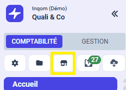 Depuis le module "Comptabilité" : dans la barre d'icônes en haut à gauche, cliquez sur l'icône Marketplace.
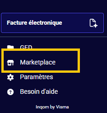 Depuis le module "Connect" : cliquez sur l'onglet "Connect" dans la barre supérieure, puis sur "Marketplace" dans la navigation gauche.
Les deux chemins mènent à la même marketplace. Utilisez celui qui correspond au module dans lequel vous travaillez.
2.2 Trouver et installer un connecteur
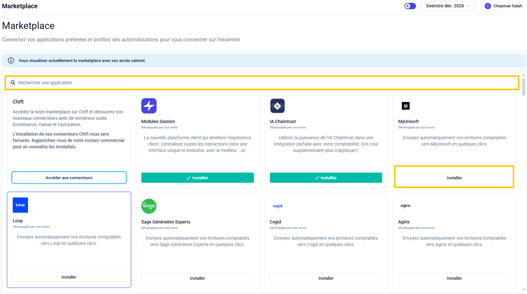
L'onglet "Marketplace" affiche l'ensemble des connecteurs disponibles, sous forme de cartes.
- Recherchez le connecteur souhaité via la barre de recherche, ou parcourez les cartes ;
- Cliquez sur le bouton "Installer" de la carte concernée ;
- La fenêtre de configuration s'ouvre.
3. Configurer le connecteur
La fenêtre de configuration contient des champs communs à tous les connecteurs et, selon le type, des champs spécifiques à renseigner.
3.1 Les champs communs
| Champ | Description | Obligatoire |
|---|---|---|
| Connexion | Sélectionnez une connexion existante ou créez-en une nouvelle. Une connexion regroupe les identifiants d'accès à l'outil cible. | Optionnel si le connecteur propose un mode manuel |
| Code dossier | Identifiant du dossier comptable dans l'outil de destination, fourni par l'outil cible ou votre prestataire. | Optionnel |
| Mode d'envoi |
Automatique : envoi quotidien à l'heure définie. Manuel : envoi déclenché uniquement via le bouton "Synchroniser maintenant". |
Oui |
| Heure de synchronisation | Heure quotidienne d'exécution de l'envoi automatique (ex. 08:00). |
Oui, si le mode d’envoi est "automatique" |
3.2 Les paramètres d'export
Ces options contrôlent les données incluses dans chaque envoi :
| Option | Description |
|---|---|
| Inclure les pièces jointes | Ajoute les fichiers PDF/image attachés aux écritures. |
| Inclure les dates d'échéance | Transmet les dates d'échéance des factures en plus des données comptables. |
| Envoyer uniquement les écritures vues | N'envoie que les écritures ayant été validées dans Inqom. |
| Date de début de synchronisation | Si activé, permet de définir une date plancher : seules les écritures postérieures à cette date seront exportées. |
| Date de fin de synchronisation | Date de fin de transmission : aucune écriture postérieure à cette date ne sera exportée. |
Activez "Envoyer uniquement les écritures vues" pour éviter de transmettre des écritures non finalisées à l'outil cible.
3.3 Les journaux à inclure
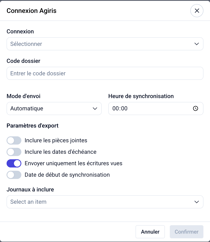 Sélectionnez les journaux comptables à inclure dans l'export (ex. Achats, Ventes, Banque). Aucun journal n'est présélectionné par défaut.
Si aucun journal n'est sélectionné, la synchronisation s'exécutera mais ne transmettra aucune écriture.
4. Suivre et piloter les synchronisations
Une fois le connecteur installé, sa page de détail s'ouvre automatiquement. Elle contient deux onglets : "Suivi des envois" et "Description".
4.1 L'onglet Suivi des envois
Cet onglet centralise l'historique de toutes les synchronisations. À la première installation, la liste est vide : aucune donnée n'a encore été envoyée.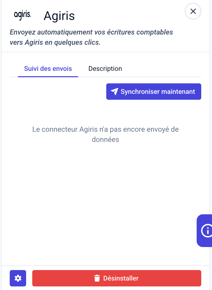
Chaque ligne indique :
- Statut : le résultat de l'envoi ;
- Date / Heure : le moment d'exécution de la synchronisation ;
- Écritures : le nombre d'écritures transmises ;
- Téléchargement (icône nuage) : récupérez les écritures exportées et un rapport détaillé de l'envoi.
| Statut | Signification |
|---|---|
| Succès | L'envoi s'est exécuté sans erreur, les données ont été transmises. |
| Erreur | Une anomalie a empêché l'envoi. |
| En cours | La synchronisation est en cours d'exécution. |
👉 En cas d'erreur, cliquez sur la ligne concernée pour afficher le détail de l’anomalie et identifier sa cause. 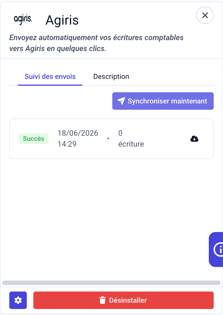
4.2 Déclencher une synchronisation manuelle
Pour envoyer les données immédiatement, sans attendre l'heure planifiée, cliquez sur "Synchroniser maintenant" en haut de l'onglet "suivi des envois".
Ce bouton est disponible quel que soit le mode d’envoi configuré. Il peut notamment être utilisé pour tester la configuration juste après l’installation.
5. Modifier ou désinstaller un connecteur
-
Modifier la configuration : depuis la page du connecteur, cliquez sur l'icône de roue crantée ⚙️ en bas à gauche de la fenêtre. La configuration s'ouvre avec les valeurs actuelles.
-
Désinstaller : cliquez sur le bouton "Désinstaller" en bas de la page du connecteur. Cette action supprime la configuration du connecteur ainsi que l’historique des synchronisations associé.
⚠️ La désinstallation n'affecte ni les données déjà transmises à l'outil cible, ni vos données dans Inqom.