
Gestion de l’inscription à l’annuaire [ViDA] 📄
Sommaire
Qu'est ce que l’annuaire de la facturation électronique ?
Pourquoi cette fonctionnalité est utile pour vos clients ?
À qui s’adresse cette fonctionnalité ?
Étape 1 – Accéder à la fonctionnalité
Étape 2 – Créer un mandat (unitaire ou en masse)
Étape 3 : Saisie des données (Formulaire)
Étape 4 – Suivre l’avancement des mandats et maîtriser leurs statuts
Signez vos mandats
Expiration et relances des mandats
Réutiliser un mandat déjà signé et faire signer l'accord formel par le cabinet
Qu'est ce que l’annuaire de la facturation électronique ?
L’annuaire de la facturation électronique, ouvert en septembre 2025, est un référentiel officiel qui recense toutes les entreprises et entités publiques assujetties aux obligations d’émettre et de recevoir des factures électroniques en France. Il indique pour chaque entreprise la plateforme agréée qui gère ses données de facturation et ses adresses électroniques de réception des factures.
Avec la réforme de la facturation électronique, toutes les entreprises assujetties à la TVA doivent pouvoir recevoir et envoyer leurs factures via une plateforme agréée. Inqom simplifie ce processus : vos clients peuvent créer, envoyer et suivre leurs factures directement depuis la plateforme, tandis qu’Inqom se charge de centraliser et de transmettre les données à la PA Visma France (Chaintrust).
Pourquoi cette fonctionnalité est utile pour vos clients ?
La fonctionnalité “Gestion de l’inscription à l’annuaire” ne se contente pas de créer un profil, elle transforme une obligation administrative en un processus simple et sécurisé, ce qui leur fait gagner du temps et éviter les erreurs.
Cela signifie :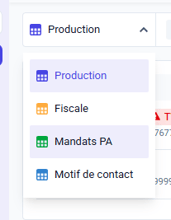
- Conformité simplifiée : toutes les entreprises concernées sont automatiquement inscrites selon la réglementation, pas de risque d’erreur.
- Flux sécurisé : les factures électroniques arrivant de différents fournisseurs ou clients passent par un canal centralisé et sécurisé.
- Solution clé en main : pas besoin de gérer manuellement chaque inscription ou consentement, tout est automatisé.
Avec cette fonctionnalité, vous pouvez facilement :
- Créer un mandat pour un client depuis “la page d'accueil de votre cabinet".
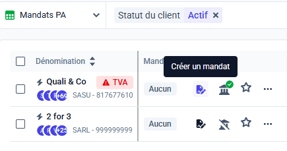
- Créer plusieurs mandats en même temps.
- Suivre l’avancement de chaque inscription à l’annuaire.
L’inscription se fait automatiquement dès que le mandat est signé.
🚨 La signature du mandat s’effectue via Yousign après redirection depuis Inqom.
À qui s’adresse cette fonctionnalité ?
Cette fonctionnalité est adressée aux experts-comptables et chefs de mission qui souhaitent préparer efficacement leurs dossiers clients à la réforme de la facturation électronique.
Étape 1 – Accéder à la fonctionnalité
Pour démarrer, il suffit d’activer la carte "Facturation électronique & accès PA" depuis la marketplace de votre cabinet.
👉 Une fois activée, vous pouvez immédiatement commencer à créer des mandats.
Étape 2 – Créer un mandat (unitaire ou en masse)
La création des mandats s’adapte à votre organisation et au volume de dossiers à traiter.
🔹Création unitaire
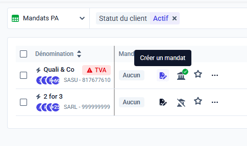
Depuis la page d'accueil de votre cabinet, vous pouvez créer un mandat via le bouton “Créer un mandat PA”.
👉 Le mandat peut être créé uniquement si aucun mandat actif n’existe ou si le précédent est expiré.
🔹 Création en masse
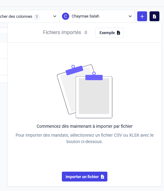 Pour les cabinets gérant plusieurs dossiers :
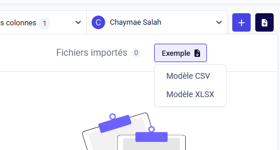
- Importez plusieurs mandats en une seule fois via un fichier CSV / Excel. Clic sur le bouton Import de Mandat à côté du "Plus" (+).
💡 Pour vos mandats en masse, les modèles CSV et Excel sont disponibles ici.
Étape 3 : Saisie des données (Formulaire)
Le formulaire est pré-rempli automatiquement à partir des données du Dossier Permanent, afin de réduire les actions manuelles.
Sont notamment renseignés :
- les données de l’entreprise,
- les informations du représentant légal client (email requis pour la signature),
- les informations du cabinet et du signataire.
👉 Les données manquantes peuvent être complétées manuellement à tout moment.
Sécuriser la signature avec l'OTP SMS
Lors de la création d'un mandat unitaire, vous pouvez activer l'envoi du code de signature par SMS.
Cette option permet au signataire de recevoir son code de validation directement par SMS plutôt que par e-mail, ce qui réduit les risques de blocage liés aux messages non reçus, filtrés ou difficiles à retrouver dans la messagerie.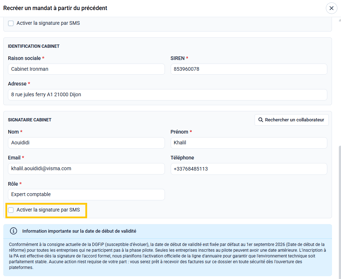
Cette fonctionnalité est disponible uniquement lors de la création d'un mandat unitaire.
Elle n'est pas encore prise en charge dans l'import de mandats en masse via fichier CSV ou Excel.
Étape 4 – Suivre l’avancement des mandats et maîtriser leurs statuts
Une fois le mandat créé, son avancement est visible directement depuis la page d'accueil de votre cabinet.
Vous pouvez consulter :
- le statut du mandat,
- les dates de création et de signature,
- le dossier concerné.

En cas d’erreur lors d’un import CSV, les lignes valides sont traitées automatiquement et un rapport détaillé vous aide à corriger rapidement les points bloquants.
💡 Pour un suivi rapide, rendez-vous dans la liste "mandats PA" sur la page d’accueil et visualisez en un coup d’œil l’état de tous vos mandats.
Chaque icône indique l’action à réaliser :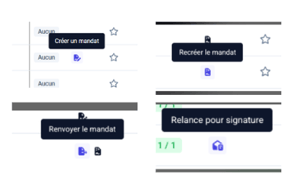
-
Créer un mandat.
- Recréer un mandat.
-
Renvoyer un mandat.
-
Relancer pour signature.
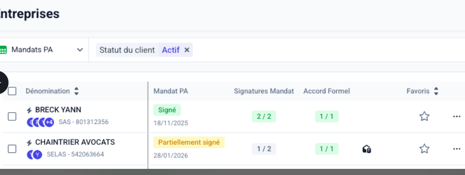
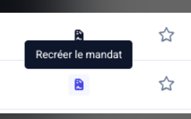 🚨 En cas de rejet, recréez votre mandat en un clic grâce à l’icône recréer et poursuivez le processus sans blocage.
Annuler un mandat en cours :
Vous avez envoyé un mandat avec une information incorrecte ? Il est désormais possible de l'annuler directement depuis Inqom avant sa finalisation.
Cette fonctionnalité vous permet de corriger rapidement une situation sans attendre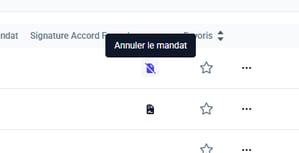 l'expiration du mandat :
- une adresse e-mail erronée ;
- un mauvais signataire ;
- une donnée de l'entreprise à modifier ;
- un mandat envoyé par erreur.
Une fois le mandat annulé, vous pouvez en créer un nouveau avec les informations corrigées et relancer le processus de signature.
Suivi des statuts des mandats :
Les statuts permettent de visualiser rapidement l’avancement de vos mandats et de comprendre ce que signifient les différentes étapes, comme "mandat signé - en attente du SIREN", "en attente annuaire PPF" et "finalisé".
⏳ En attente annuaire PPF : Le mandat est en attente que le SIREN soit pris en compte dans l’annuaire du PPF.
- Aucune action n’est nécessaire de votre part.
- La synchronisation se fait automatiquement chaque jour jusqu’à ce que l’entreprise soit bien référencée.
- Le statut se met à jour dès que l’enregistrement est pris en compte.
- Une info-bulle dans l’interface rappelle cette information.
⚠️ L’annuaire de l’état n’est pas encore entièrement alimenté avec toutes les entreprises assujetties à la TVA. L’alimentation se fait progressivement côté PPF, ce qui peut expliquer que le statut reste temporairement en attente.
Mandat signé – en attente du SIREN :
Lorsque le mandat a été signé par toutes les parties, il peut désormais passer au statut mandat signé – en attente du SIREN.
Ce statut signifie que :
- Le mandat est entièrement signé ;
- L'entreprise n'est pas encore publiée dans l'annuaire de l'État (PPF) ;
- Aucune action n'est requise de votre part.
Dès que le SIREN est publié dans l'annuaire, l'accord formel est automatiquement envoyé en signature afin de finaliser l'inscription.
-png.png?width=550&height=55&name=image%20(14)-png.png)
Ce fonctionnement permet d'anticiper les signatures et d'éviter que les mandats restent bloqués en attente de la publication du SIREN.
✅ Finalisé : le mandat est validé, l’entreprise est bien inscrite dans l’annuaire du PPF.
⚠️Si le mandat est signé aujourd’hui mais avec une date d’effet ultérieure, le statut passera à "Finalisé" uniquement à partir de cette date.
Comprendre les statuts de vos mandats :
Lors de la création et de l’envoi d’un mandat, celui-ci passe par plusieurs étapes de traitement. Ce guide vous permet de suivre l’avancement de vos demandes, de comprendre les différents statuts affichés et d’identifier les actions à effectuer si nécessaire.
⏳ Traitement en cours : aucune action immédiate
Pour ces statuts, le système informatique travaille pour vous. Il vous suffit de patienter.
| Statut | Signification | Que faire ? |
| Enregistré | Demande créée dans Inqom. La transmission est en cours. | Patientez et vérifiez que le SIREN est correct. |
| Envoyé | La demande de signature a été envoyée. | Vérifiez auprès du signataire la réception de l’e-mail, y compris dans ses courriers indésirables. Utilisez la relance lorsqu’elle est proposée. |
| Reçu | La plateforme a reçu la demande. Le traitement est en cours. | Patientez. |
| Planifié | Demande intégrée à un lot d'envoi. Traitement prévu à une date précise. | Patientez et vérifiez la date d'effet. |
| Signé | Toutes les signatures sont récoltées. Le traitement technique se poursuit. | Patientez jusqu'à la finalisation. |
| En attente annuaire (PPF) | Le SIREN n'est pas encore pris en compte dans l'annuaire de l'état (PPF). L'alimentation du registre se fait progressivement. | Patientez. La synchronisation se fait automatiquement chaque jour jusqu’à ce que l’entreprise soit référencée. |
| Mandat signé - en attente du SIREN | Le mandat est entièrement signé mais le SIREN n'est pas encore publié dans l'annuaire de l'état. L'accord formel sera envoyé automatiquement dès sa publication. | Aucune action à réaliser, attendre la publication du SIREN. |
| En attente autorisation de l’ancienne PA | Le transfert des lignes d’annuaire est en attente d’autorisation par l’ancienne plateforme agréée qui les détient actuellement. | Aucune action à réaliser, attendre la mise à jour automatique du statut. |
| En attente autorisation de l’ancienne PA (partiel) | Le transfert d’une ou plusieurs lignes d’annuaire rattachées à ce SIREN a bien été effectué, mais certaines autres lignes sont toujours en cours de transfert. | Aucune action à réaliser. Attendre la mise à jour automatique du statut. |
L’ancienne PA dispose de 5 jours ouvrés pour accepter ou refuser le transfert. En l’absence de réponse dans ce délai, les lignes concernées sont automatiquement transférées.
✍️ Action requise : à vous de jouer
Ces statuts indiquent que l'avancement dépend d'une action de votre part ou de celle de vos clients.
| Statut | Signification | Que faire ? |
| Validé | Les documents ont été générés et envoyés aux signataires. | Suivez les signatures et relancez si nécessaire. |
| Partiellement signé | Une partie des signatures a été récoltée, mais il en manque. | Identifiez le signataire manquant et relancez-le. |
🛑 Fin de parcours ou anomalie
| Statut | Signification | Que faire ? |
| Finalisé | Parcours terminé. L'entreprise est bien inscrite dans l'annuaire du PPF. | Aucune action ! Tout est en ordre. |
| Expiré | Le délai accordé est écoulé sans signature complète. | Recréez le mandat (une re-signature sera requise). |
| Rejeté | La signature a été expressément refusée par un signataire. | Recréez un nouveau mandat. |
| Échec | Erreur technique ou anomalie de données. | Selon le cas, tentez de renvoyer le mandat. |
⚠️ Si le mandat a une date d’effet ultérieure, le statut passera à "Finalisé" uniquement à partir de cette date.
Signez vos mandats
-
Pour vos clients : Chaque client reçoit 2 emails clairs pour signer le mandat et l’accord formel.
-
Pour votre cabinet :
-
Mandat unitaire : recevez une notification classique pour signer rapidement.
-
Mandats en masse : recevez un récapitulatif quotidien à 17h via Yousign, évitant la surcharge de votre boîte mail.
👉 Depuis l’interface Yousign, le cabinet peut signer jusqu’à 300 mandats en une seule action.
Le déclenchement de l'inscription automatique à l'annuaire s'adapte désormais à votre organisation :
- Parcours classique (nouveau mandat) : La mise en place nécessite d'abord les deux signatures du mandat (cabinet et client). Ensuite, l'accord formel est généré et doit être signé (par le client par défaut, ou par le cabinet si l'option "faire signer l'accord formel par le cabinet" est activée).
- Mandat déjà signé en dehors d'Inqom : Si vous indiquez qu'un mandat valide existe déjà, l'étape de signature du mandat est ignorée. Seul l'accord formel doit être signé.
👉 l’inscription à l’annuaire est déclenchée automatiquement, sans action supplémentaire.
Expiration et relances des mandats
Pour vous aider à finaliser vos mandats, la durée de validité a été prolongée et des relances automatiques sont mises en place :
-
Expiration prolongée : 20 jours (au lieu de 6 jours auparavant).
-
Relances automatiques via Yousign : des emails de rappel sont envoyés toutes les 48 h pendant toute la période de validité.
Ces relances permettent de rappeler au signataire de compléter le mandat avant son expiration, sans que vous ayez à intervenir.
Consulter la date d'expiration du mandat :
La date d'expiration est désormais affichée directement sur chaque mandat. Vous pouvez ainsi connaître jusqu'à quelle date le mandat peut être signé et anticiper vos relances auprès des signataires avant son expiration.
Cette information vous permet de mieux suivre vos campagnes de signature et de limiter le nombre de mandats expirés à recréer.
-png.png?width=476&height=32&name=image%20(15)-png.png)
Renvoyer plusieurs mandats expirés ou rejetés :
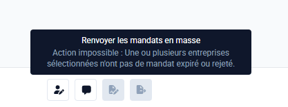
Pour faciliter le suivi des campagnes de signature, vous pouvez désormais renvoyer en masse les mandats ayant le statut "expiré ou rejeté".
Plus besoin de reprendre chaque dossier individuellement : sélectionnez les mandats concernés et relancez-les en une seule opération.
Cette fonctionnalité est particulièrement utile pour les cabinets qui gèrent un volume important de dossiers et souhaitent accélérer la mise en conformité de leurs clients avec la réforme de la facturation électronique.
Réutiliser un mandat déjà signé et faire signer l’accord formel par le cabinet
Dans certains cas, le cabinet a déjà avancé sur la collecte des signatures en dehors d’Inqom.
Pour éviter de redemander des signatures inutiles au client, deux options sont désormais disponibles :
- Indiquer qu’un mandat a déjà été signé en externe ;
- Faire signer l’accord formel directement par le cabinet.
👉 L’objectif est de sécuriser les parcours tout en évitant les doubles signatures.
1. Utiliser un mandat déjà signé en dehors d’Inqom
Cette option est à utiliser lorsqu’un mandat valide existe déjà entre le cabinet et l’entreprise, mais qu’il a été signé hors Inqom.
🔹 Comment ça fonctionne
Lorsque l’option "Mandat externe déjà signé" est activée :
- Le mandat n’est pas redemandé dans Inqom ;
- Le cabinet doit confirmer que le mandat existe déjà.
📢 Un message de confirmation est affiché :
Je certifie qu’un mandat signé existe déjà entre mon cabinet et l’entreprise.
-png-1.png?width=288&height=241&name=Mandat%202%20(2)-png-1.png)
Cette étape sert uniquement à tracer et sécuriser le parcours : elle confirme que vous ne relancez pas une signature déjà existante.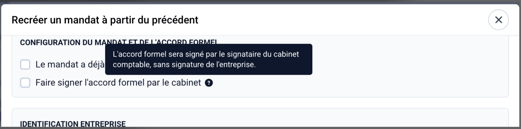
🔹 Ce que ça change concrètement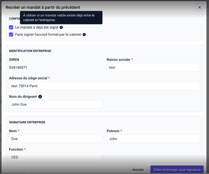
- Vous continuez le parcours sans nouvelle signature du mandat dans Inqom
- Le client n’est pas sollicité une seconde fois
2. Utiliser l’option "Accord formel signé par le cabinet"
Dans certains cas, le signataire du cabinet peut signer lui-même l’accord formel et désigner la partie associée de son choix, dès lors qu’un mandat explicite a été signé.
🔹 Comment ça fonctionne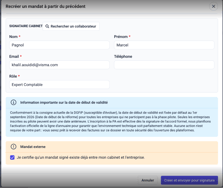
Lorsque l’option est activée :
- Vous choisissez un signataire dans votre cabinet ;
- Ce signataire reçoit un email via Yousign ;
- Il signe l’accord formel directement.
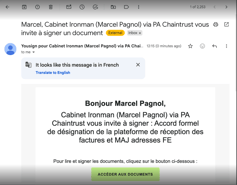 🔹 Ce que ça change concrètement
- Le client n’a plus d’action sur l’accord formel
- La signature est gérée directement par le cabinet
- Le parcours est plus rapide et plus fluide
Cette option est particulièrement utile lorsque :
- Vous avez déjà validé les éléments en amont ;
- Vous souhaitez éviter une étape de signature côté client.
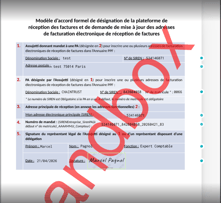
3. Utiliser les deux options ensemble
Ces deux options sont compatibles et souvent utilisées ensemble.
🔹 Dans ce cas :
- Le mandat déjà signé est reconnu dans le parcours ;
- L’accord formel est signé par le cabinet ;
- Le client n’intervient plus sur ces étapes.
👉 C’est le scénario le plus fluide lorsque votre cabinet a déjà géré la collecte des signatures en amont.
4. Disponible en unitaire et en masse
Ces options sont accessibles :
- En traitement unitaire ;
- En traitement de masse.
En mode masse, un signataire cabinet peut valider les accords formels pour jusqu’à 300 dossiers.
🚀 À retenir
Ces évolutions permettent :
- De réutiliser un mandat déjà signé en dehors d’Inqom ;
- D’éviter les doubles signatures côté client ;
- De faire signer l’accord formel par le cabinet ;
- Et de fluidifier le traitement des dossiers.
La réception des factures électroniques
Une fois l'inscription de votre entreprise finalisée dans l'annuaire de la facturation électronique, vos fournisseurs peuvent transmettre leurs factures directement à votre entreprise. Lorsque la réception est configurée dans Inqom, ces factures sont automatiquement transmises dans votre dossier. Vous n'avez donc pas besoin de les importer manuellement.
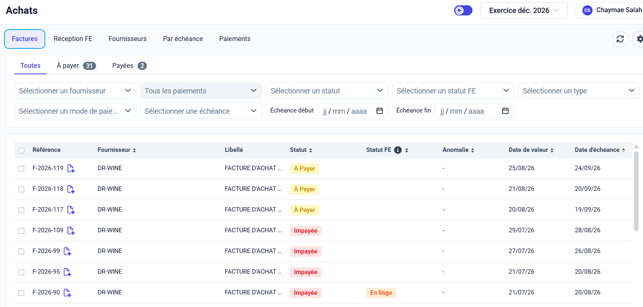
Accéder aux factures reçues
Dès qu'une facture électronique est reçue, une alerte s'affiche dans votre vue "achats". Cliquez sur Voir les factures pour accéder à la réception FE et consulter les factures reçues.
La réception FE vous permet de consulter les factures avant leur enregistrement comptable et de décider de leur traitement.
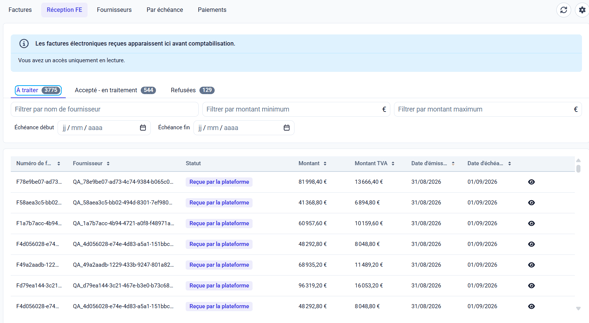
Dans cette première version, le traitement des factures électroniques est effectué par l'entreprise. Le cabinet comptable dispose d'un accès en lecture pour suivre les factures reçues, leur statut et l'historique des décisions.
Accepter une facture
Si la facture est conforme et peut être traitée, vous pouvez l'accepter.
- Consultez la facture et ses informations depuis le panneau latéral.
- Cliquez sur Accepter.
- Confirmez votre choix.
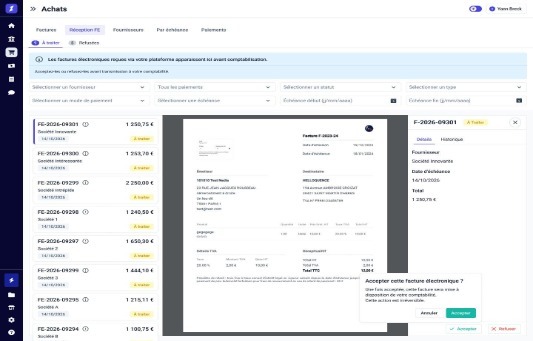
Une fois la facture acceptée, l'écriture comptable est générée et la facture rejoint la vue "factures > toutes."
Refuser une facture
Vous pouvez refuser une facture lorsqu'elle ne peut pas être traitée dans Inqom.
Le refus est irréversible. Avant de confirmer votre choix, vous devez sélectionner un motif parmi les suivants :
- Erreur de destinataire : la facture ne vous est pas adressée.
- Doublon : une facture identique a déjà été reçue.
- Émetteur inconnu : vous ne reconnaissez pas le fournisseur.
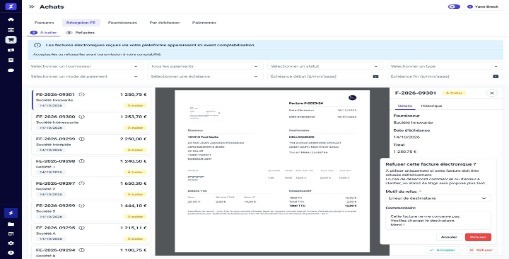
Vous pouvez également ajouter un commentaire pour préciser le motif du refus.
Le refus d'une facture ne doit pas être utilisé pour signaler un litige commercial concernant, par exemple, le prix, la quantité ou la prestation facturée.
FAQ
- Pourquoi mon adresse n’apparaît pas comme “active” dans l’annuaire public ?
Pas d’inquiétude ! Dans l’annuaire, le statut “active” signifie que l’adresse est immédiatement utilisable, pas nécessairement que tout est configuré.
Le statut dépend de la date de début d’effet :
-
✅ Date atteinte ou passée : votre adresse est active et prête à être utilisée.
-
⏳ Date future : votre adresse est enregistrée et sera automatiquement active à la date prévue.
Exemple : si la date de début d’effet est le 01/09/2026, l’adresse peut apparaître dans l’annuaire avant cette date, mais elle ne sera active qu’à partir du 01/09/2026.
-
-
Le mandat est-il redemandé dans Inqom ? Non, si l’option Mandat externe déjà signé est utilisée et confirmée par le cabinet.
-
Qui reçoit le mail Yousign ? Si l’option Accord formel signé par le cabinet est activée, le mail Yousign est envoyé au signataire du cabinet.
-
Qui signe l’accord formel ? Dans ce cas, c’est le cabinet qui signe l’accord formel, via le signataire renseigné.
-
Peut-on utiliser ces options en masse ? Oui, Le traitement de masse permet à un signataire cabinet de signer les accords formels pour jusqu’à 300 dossiers.
-
Pourquoi mon mandat est-il au statut "Mandat signé – en attente du SIREN" ? Ce statut indique que le mandat a bien été signé par toutes les parties, mais que le SIREN de l'entreprise n'est pas encore publié dans l'annuaire de l'état. Aucune action n'est nécessaire. Dès que le SIREN est disponible, l'accord formel est automatiquement envoyé en signature et le parcours reprend.