
Sommaire
- Découvrir le centre de notifications
- Accéder à vos notifications
- Comprendre les différents types de notifications
- Consulter et organiser vos notifications
- FAQ
Retrouvez au même endroit les événements importants de votre dossier Inqom et les demandes de votre cabinet. Le centre de notifications vous permet de repérer rapidement les informations qui nécessitent votre attention et de retrouver les actions à effectuer.
1. Découvrir le centre de notifications
Le centre de notifications centralise les alertes liées à votre dossier. Il vous informe lorsqu'un événement nécessite votre attention, par exemple lorsqu'un nouveau message arrive dans votre messagerie ou lorsque votre cabinet vous demande de valider un document.
Vous disposez ainsi d'un espace dédié pour suivre les événements importants de votre dossier, sans avoir à consulter régulièrement chaque module.
⚡ Cette fonctionnalité s'adresse aux dirigeants.
Les principaux avantages :
- Gagner du temps : retrouvez vos dernières notifications depuis un seul endroit.
- Ne manquer aucune demande : repérez facilement les messages et les documents qui attendent votre attention.
- Faciliter vos échanges avec votre cabinet : accédez aux modules concernés pour traiter les demandes plus rapidement.
2. Accéder à vos notifications
Plusieurs points d'accès vous permettent de consulter vos notifications directement depuis votre espace Inqom.
-
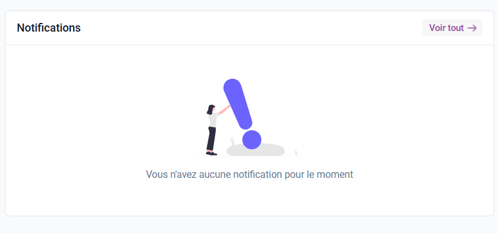
Depuis la page d'accueil : le widget "Notifications" affiche vos notifications les plus récentes dès votre arrivée sur la page d'accueil.
Cliquez sur "Voir tout" pour accéder à la liste complète de vos notifications.
-
Depuis la cloche de notifications : la cloche, située en haut de votre écran, vous permet de repérer rapidement les notifications que vous n'avez pas encore consultées. Un compteur indique leur nombre.
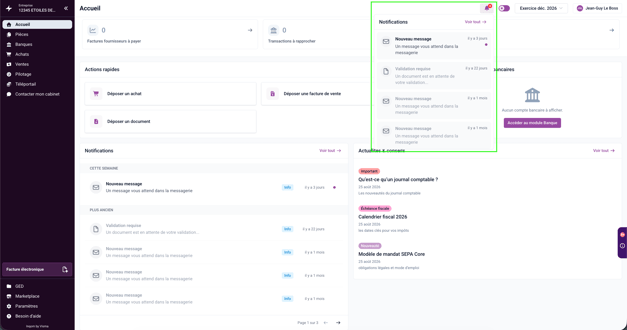
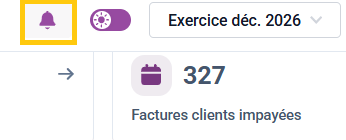 En cliquant sur la cloche, vous ouvrez un aperçu de vos dernières notifications, sans quitter la page sur laquelle vous vous trouvez.
Le lien "Voir tout" vous permet ensuite d'accéder à la page "Notifications".
-
Depuis la page notifications : la page "Notifications" centralise l'ensemble de vos notifications, des plus récentes aux plus anciennes. C'est depuis cette page que vous pouvez consulter leur contenu, rechercher une notification précise et gérer leur statut de lecture.
Vous gérez plusieurs entreprises ? Chaque dossier dispose de ses propres notifications. Vous retrouvez uniquement les alertes liées à l'entreprise sélectionnée.
3. Comprendre les différents types de notifications
Le centre de notifications vous informe des événements qui nécessitent votre attention. Chaque notification correspond à une situation précise et vous indique le module dans lequel vous pouvez effectuer l'action attendue.
| Type de notification | Déclenchement | Action à effectuer |
|---|---|---|
| Nouveau message | Votre cabinet vous envoie un message dans la messagerie. | Accédez à la messagerie pour consulter le message et y répondre. |
| Validation requise | Votre cabinet vous demande de valider un document dans la GED. | Accédez à la GED pour consulter le document et procéder à sa validation. |
| Connexion bancaire | La connexion avec votre banque est interrompue. | Accédez à l'onglet Banques pour rétablir la connexion. |
4. Consulter et organiser vos notifications
Depuis la page "Notifications", vous pouvez consulter vos alertes, distinguer celles qui ont déjà été lues et retrouver facilement celles dont vous avez besoin.
Étape 1 – Repérer les notifications non lues
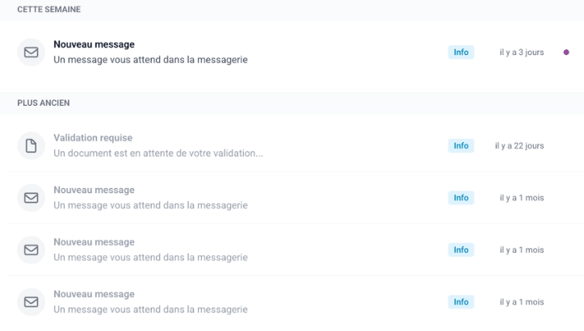
Les notifications non lues se distinguent visuellement des notifications déjà consultées :
- Elles apparaissent en caractères foncés.
- Une pastille de couleur est affichée à droite.
Les notifications sont classées de la plus récente à la plus ancienne et regroupées par période, notamment "Cette semaine" et "Plus ancien".
Étape 2 – Consulter une notification
Cliquez sur une notification pour la consulter. Elle passe automatiquement au statut "Lue". Son apparence change alors : elle s'affiche en grisé dans la liste et le compteur de la cloche diminue.
À retenir :
Le passage au statut "Lue" indique que vous avez consulté la notification. Il ne signifie pas nécessairement que l'action demandée a été réalisée. Par exemple, pour valider un document, vous devez toujours effectuer cette opération depuis la GED.
Étape 3 – Retrouver une notification
Vous pouvez retrouver une notification déjà consultée ou encore non lue grâce aux outils disponibles en haut de la page.
Le filtre "Tous les statuts"
Il vous permet d'afficher les notifications selon leur état de lecture :
- Non lues : pour retrouver les notifications que vous n'avez pas encore consultées.
- Lues : pour retrouver les notifications déjà consultées.
La barre de recherche
Saisissez un mot présent dans le titre ou la description de la notification dans le champ "Rechercher une notification…" pour retrouver plus facilement l'information recherchée.
Étape 4 – Marquer toutes les notifications comme lues
Vous pouvez également passer toutes vos notifications en statut « Lue » en une seule action.
Pour cela :
- Accédez à la page "Notifications".
- Cliquez sur le bouton "Tout marquer comme lu", situé en haut de la page.
Toutes vos notifications passent alors au statut "Lue" et le compteur de la cloche revient à zéro.
FAQ
Est-ce que je reçois aussi un email ?
→ Non. Les notifications s'affichent uniquement dans votre espace Inqom.
Puis-je repasser une notification en « non lue » ?
→ Non, ce n'est pas possible pour le moment.
Une notification lue disparaît-elle ?
→ Non. Elle reste visible en grisé dans la liste, et vous pouvez la retrouver avec le filtre "Lues".
Puis-je valider un document directement depuis la notification ?
→ Pas encore. La notification vous signale la demande ; la validation se fait dans la GED.
Une notification a disparu ou je n'en reçois pas, que faire ?
→ Contactez votre cabinet, qui pourra vérifier la situation avec le support Inqom.