
Sommaire :
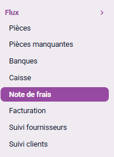 Le module Notes de frais & indemnités kilométriques centralise dans Inqom la déclaration des dépenses professionnelles et des trajets de vos salariés ou dirigeants. Chaque dépense est analysée automatiquement, les indemnités kilométriques sont calculées au barème URSSAF en vigueur, et les écritures comptables sont générées sans intervention du collaborateur comptable.
Ce module est disponible via la marketplace de votre dossier. Il fonctionne aussi bien pour la saisie d'une dépense avec justificatif que pour une dépense sans justificatif (ticket perdu) ou pour une indemnité kilométrique.
Activer le module (collaborateur comptable)
Étape n°1 : installer la carte depuis la marketplace
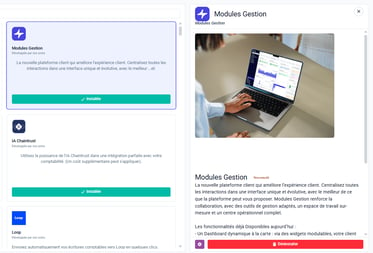
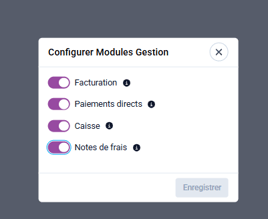 Depuis le dossier client concerné, rendez-vous dans l'onglet Marketplace. Cliquez ensuite sur Modules gestion, puis sur la roue crantée pour accéder au paramétrage et activer le module Notes de frais.
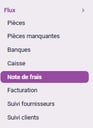 ➡️ Le module apparait alors dans le menu de navigation du dossier pour tous les profils autorisés (salarié, dirigeant, collaborateur comptable, DAF).
Étape n°2 : vérifier l'initialisation automatique
À l'activation, Inqom initialise automatiquement :
- Les catégories de notes de frais standard, avec leurs comptes de charge et leurs règles de TVA déductible
- Le compte de contrepartie par défaut
- Le journal des écritures (journal d'achats HA, créé s'il n'existe pas dans le dossier)
- Le mode de constitution des écritures par défaut
💡 La génération d'écritures fonctionne immédiatement, sans passage obligatoire par les paramètres.
Paramétrer le module (collaborateur comptable ou DAF)
Les paramètres sont propres à chaque dossier client. Accédez-y depuis l'icône Paramètres du module.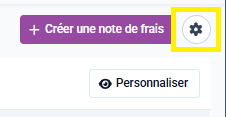
Ajuster les catégories
Pour chaque catégorie de dépense :
- Modifiez le compte de charge associé.
- Activez ou désactivez l'option TVA récupérable.
- Si la TVA est récupérable, sélectionnez le compte de TVA à utiliser.
- Ajoutez une catégorie personnalisée en renseignant son nom, son compte de charge et sa règle de TVA.
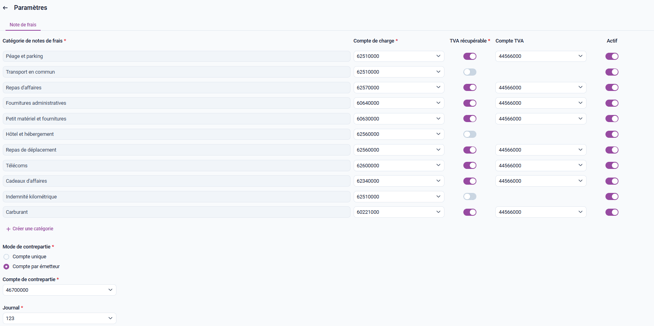
⚠️ les libellés des catégories standard ne peuvent pas être modifiés, car ils conditionnent les informations affichées dans les formulaires de saisie. Vous pouvez uniquement modifier leur compte de charge et leur règle de TVA.
Configurer le compte de contrepartie
Choisissez le mode de gestion du compte de contrepartie : 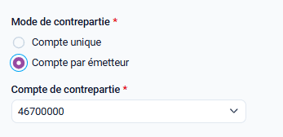
- Compte unique : utilisez un seul compte, par exemple le 467, pour l'ensemble des écritures.
- Compte par émetteur : utilisez un compte racine qui sera complété avec le nom et le prénom de l'émetteur afin de créer un compte auxiliaire par personne.
Choisir le journal
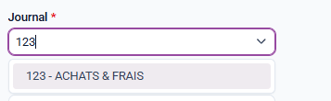
Sélectionnez le journal dans lequel les écritures de notes de frais seront générées. Vous pouvez sélectionner un journal existant ou créer un nouveau journal directement depuis le sélecteur.
Une modification du journal s'applique uniquement aux écritures générées après cette modification. Elle n'est pas rétroactive.
Définir le mode de constitution
Choisissez le mode de constitution des écritures :
-
Ticket par ticket : chaque dépense génère son écriture et son document récapitulatif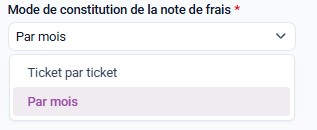
- Regroupement mensuel : les dépenses sont regroupées dans une écriture par émetteur à la fin du mois, accompagnée d'un document récapitulatif mensuel.
Déposer une note de frais (salarié ou dirigeant)
Étape n°1 : initier la saisie
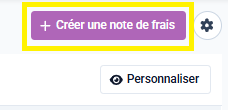 Depuis le module "notes de frais", cliquez sur "créer une note de frais". Importez un justificatif (photo ou PDF) : facture, ticket de caisse ou tout document de dépense.
L'analyse automatique du justificatif se lance dès le dépôt et pré-remplit le nom de la dépense, la date, le montant TTC et les lignes de TVA identifiées.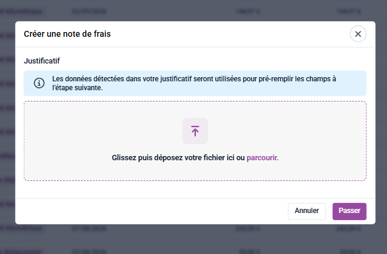
🔎Si le justificatif est manquant (ticket perdu), la saisie reste possible sans document : la dépense sera alors comptabilisée en TTC, sans TVA.
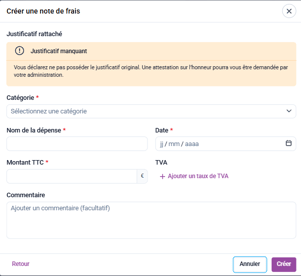
Étape n°2 : compléter les champs
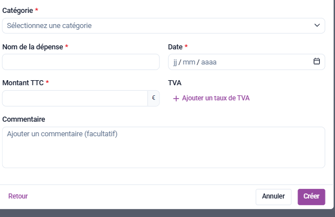 Sélectionnez la catégorie de la dépense
- Ajustez les lignes de TVA si nécessaire (plusieurs taux peuvent coexister sur une même dépense, le montant HT est déduit automatiquement du TTC)
- Ajoutez un commentaire facultatif pour justifier la dépense (contexte, invités d'un repas d'affaires…)
Étape n°3 : valider la dépense
Cliquez sur "Créer". La dépense rejoint le tableau récapitulatif du module et sera comptabilisée selon le mode de constitution du dossier.
À savoir :
La note de frais doit être validée par le chef d'entreprise et le DAF avant d'être comptabilisée. Le salarié reçoit une confirmation par e-mail une fois la note de frais validée.
Déclarer une indemnité kilométrique (salarié ou dirigeant)
Étape n°1 : initier la déclaration
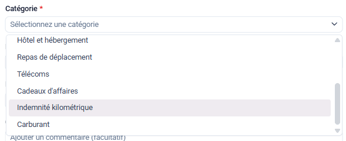 Cliquez sur "Créer une note de frais", passez l'étape de dépôt de justificatif (aucun justificatif n'est demandé pour un trajet), puis sélectionnez la catégorie "Indemnités kilométriques".
Étape n°2 : renseigner le trajet
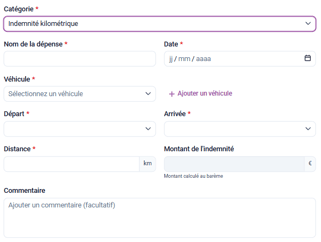 Saisissez :
- Le nom de la dépense (ex. Déplacement client Dupont)
- La date du déplacement
- Le point de départ et le point d'arrivée (ville ou adresse)
- La distance parcourue en kilomètres
Étape n°3 : associer un véhicule
 Sélectionnez un véhicule déjà enregistré ou ajoutez-en un nouveau directement depuis le formulaire, sans quitter la saisie.
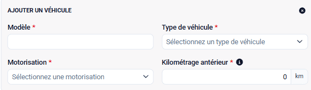 À la création d'un véhicule, renseignez :
- Le modèle
- Le type : voiture de tourisme, moto/scooter de plus de 50 cm³, ou cyclomoteur de 50 cm³ ou moins
- La puissance fiscale
- La motorisation : thermique, électrique ou hybride
- Le kilométrage antérieur : kilomètres déjà indemnisés avec ce véhicule sur l'année civile en cours dans un autre outil (avant l'arrivée sur le module)
💡 Ce report initialise le cumul annuel du véhicule : le barème dégressif s'applique à la bonne tranche dès le premier trajet saisi.
➡️ Le barème URSSAF est appliqué automatiquement selon le type de véhicule, la puissance fiscale, la motorisation et le cumul kilométrique annuel. Les véhicules électriques bénéficient d'une majoration de 20 % ; les véhicules hybrides sont traités comme des thermiques (sans majoration).
Étape n°4 : valider le trajet
Cliquez sur "Créer". L'indemnité rejoint le tableau récapitulatif et le cumul kilométrique annuel est mis à jour automatiquement.
🔎 Le cumul est suivi par utilisateur et par véhicule, sur l'année civile (remise à zéro au 1er janvier), indépendamment des dates d'exercice comptable du dossier.
Consulter ses notes de frais
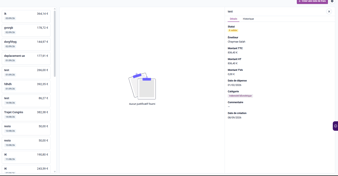 La liste de vos dépenses est disponible dans le tableau récapitulatif du module. La vue de consultation d'une dépense présente :
- Le justificatif au centre (ou une mention explicite si la dépense n'en a pas)
- Le détail de la dépense à droite : montants, catégorie, date, commentaire
- La navigation entre les dépenses à gauche
Superviser les notes de frais (collaborateur comptable)
Depuis le tableau récapitulatif, le collaborateur accède à l'ensemble des dépenses des émetteurs du dossier.
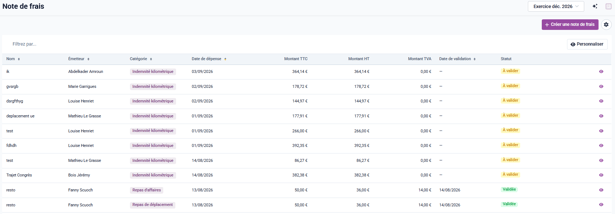
 Il contrôle les écritures générées (comptes, TVA, contrepartie, journal). Chaque écriture porte son document récapitulatif de note de frais, et les justificatifs restent consultables depuis le module à des fins d'audit.
Point de vigilance sur les véhicules
⚠️ Dès qu'une indemnité kilométrique est associée à un véhicule, celui-ci est verrouillé : il n'est ni modifiable ni supprimable, afin de préserver les calculs passés. En cas d'erreur de saisie ou de changement de caractéristiques, créez un nouveau véhicule.
Un véhicule appartient à la personne qui l'a créé ; il n'est pas partagé entre utilisateurs.