
Sommaire :
Le "trousseau de mots de passe" vous permet de centraliser les identifiants dont votre cabinet a besoin pour accéder aux différents services liés à votre entreprise : impôts, Urssaf, banques, etc.
Vous pouvez choisir de garder chaque accès privé ou de le partager avec l'ensemble de votre cabinet ou uniquement avec certaines personnes.
Le partage ciblé :
Vous pouvez désormais choisir précisément les personnes de votre cabinet qui peuvent accéder à chacun de vos identifiants.
Accéder au trousseau
Depuis votre dossier, rendez-vous dans "paramètres > trousseau de mots de passe". Le Trousseau étant destiné à stocker des données sensibles, il est accessible depuis les paramètres de votre dossier.
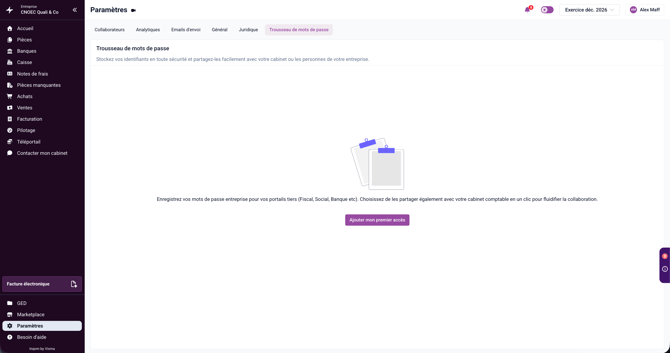
Ajouter un accès :
- Cliquez sur "+ Ajouter un accès". Un panneau s’ouvre à droite de l’écran.
- Renseignez les informations demandées :
- Nom du service : par exemple, (Impots.gouv ou Urssaf) ;
- Identifiant ;
- Mot de passe : cliquez sur l’icône œil pour vérifier votre saisie ;
- Note : facultative.
- Choisissez si vous souhaitez partager cet accès avec votre cabinet.
- Cliquez sur "Créer".
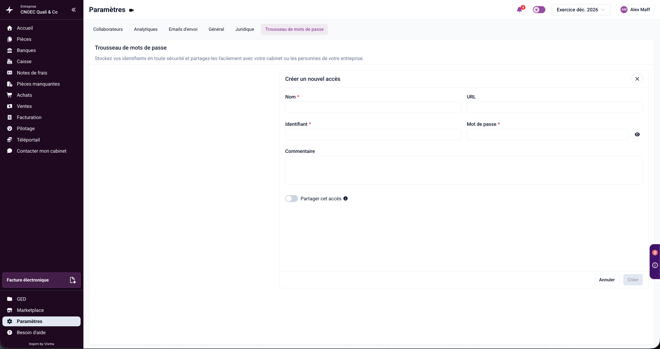
Par défaut, un nouvel accès est privé. Il n’est visible que par vous tant qu’aucun destinataire n’a été désigné.
Par défaut, les accès enregistrés dans le Trousseau restent privés. Vous pouvez choisir, pour chaque accès, les personnes autorisées à le consulter.
- Ouvrez l'accès que vous souhaitez partager.
- Activez "partager cet accès".
- Dans le champ "partager avec", choisissez les destinataires :
- Tout le cabinet : tous les collaborateurs du cabinet peuvent consulter l’accès, y compris les personnes qui rejoindront le cabinet ultérieurement.
- Une ou plusieurs personnes : recherchez les collaborateurs concernés et sélectionnez-les.
- Cliquez sur "enregistrer".
💡Lorsque vous activez le partage, aucun destinataire n’est sélectionné automatiquement. Vous devez choisir explicitement les personnes autorisées à accéder à l’identifiant.
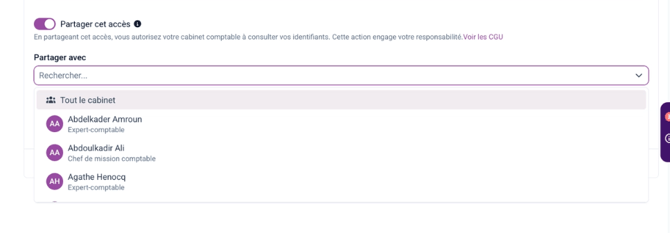
⚠️ En partageant un accès, vous autorisez les collaborateurs sélectionnés à consulter vos identifiants pour les besoins de votre dossier. Cette action engage votre responsabilité.
Un badge "privé ou partagé" vous permet d'identifier rapidement le statut de chaque accès.
Modifier les personnes autorisées à accéder à un identifiant
Vous pouvez modifier les personnes autorisées à consulter un accès à tout moment.
-
Retirer une personne : Ouvrez l’accès concerné, retirez la personne du champ "partager avec", puis cliquez sur enregistrer. La personne ne pourra plus consulter cet accès.
-
Retirer tous les partages : Désactivez "partager cet accès". L’accès redevient privé et n’est plus visible par le cabinet.
La suppression du partage ne supprime pas l'accès enregistré dans votre Trousseau. Si vous partagez à nouveau l’accès ultérieurement, les destinataires précédemment sélectionnés ne sont pas conservés.
Consulter un accès partagé côté cabinet
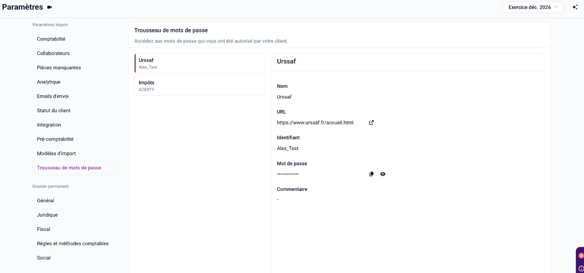
Une fois l’accès partagé, les collaborateurs autorisés de votre cabinet peuvent le retrouver depuis "dossier permanent > trousseau de mots de passe".
Ils peuvent :
- Consulter le nom du service et l’identifiant ;
- Copier le mot de passe pour se connecter au service concerné.
👉 Chaque collaborateur ne voit que les accès qui lui ont été partagés. Les accès privés ou partagés avec d’autres personnes ne sont pas visibles.
Historique et traçabilité
Inqom enregistre la création, la consultation et le partage des accès (activation, désactivation, ajout ou retrait d'un destinataire), pour assurer la traçabilité au sein du dossier.
FAQ :
Puis-je modifier un mot de passe après l’avoir enregistré ?
Oui. Vous pouvez modifier un mot de passe à tout moment. La mise à jour est immédiatement prise en compte pour vous et pour les personnes avec lesquelles l’accès est partagé.
Que se passe-t-il si je supprime un accès ?
L’accès est définitivement supprimé et n’est plus disponible pour les personnes avec lesquelles il était partagé.
Qui peut partager un accès ?
Seul le propriétaire de l’accès, c’est-à-dire le dirigeant, peut créer, supprimer un accès ou modifier son partage. Les collaborateurs du cabinet ne peuvent pas effectuer ces actions.
Mes accès déjà partagés ont-ils changé avec le nouveau partage ciblé ?
Non. Les accès qui étaient auparavant partagés avec tout le cabinet restent accessibles à l’ensemble du cabinet. Vous pouvez désormais modifier leur partage pour limiter l’accès à une ou plusieurs personnes.