
Nouveautés
🔐 Sécurité
Renforcez la sécurité de vos connexions avec la double authentification
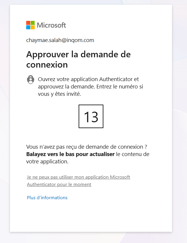 Sur demande du cabinet, Inqom peut imposer la double authentification à ses collaborateurs comptables et/ou à ses clients finaux. Le réglage s'applique également aux cabinets enfants, dès leur prochaine connexion.
- Le code reçu par e-mail n'est accepté que dans la session où le mot de passe a été saisi.
- Les messages affichés en cas de code erroné ou expiré sont plus clairs.
Les comptes protégés par la double authentification ne peuvent plus se connecter directement par mot de passe via une intégration.
🧩 Extensions de plan comptable
Dupliquez une extension en conservant tous ses paramètres
Partez d'une extension existante plutôt que de repartir de zéro : la duplication reprend
l'ensemble de ses paramètres.
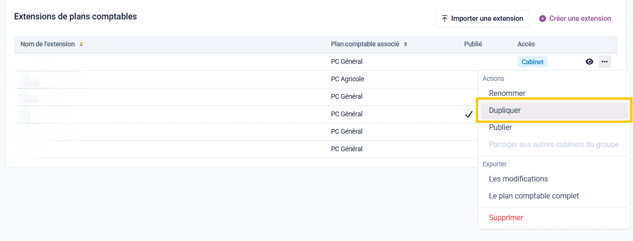
Supprimez les extensions devenues inutiles
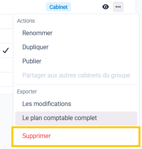
Une extension de plan comptable qui n'est rattachée à aucun dossier peut désormais être supprimée, pour garder une liste claire.
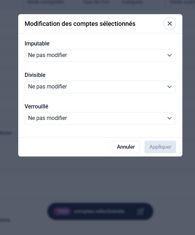
Gagnez du temps avec les actions en masse sur les comptes
Sélectionnez un ou plusieurs comptes pour, en une seule action :
- Les rendre imputables ;
- Les rendre divisibles ;
- Les verrouiller.
Importez et exportez vos extensions de plan comptable
Exportez votre extension au format FEC, apportez les modifications souhaitées dans Excel, puis réimportez le fichier dans Inqom.
🧾 Déclarez votre CA12 agricole même si votre exercice ne se clôture pas au 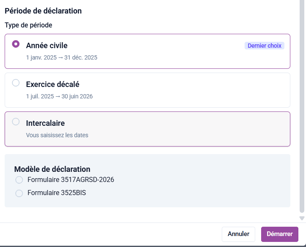 31 décembre
La CA12 agricole préremplie prend désormais en charge les exploitations à exercice décalé. Vous choisissez directement dans la déclaration la période souhaitée (année civile, exercice décalé ou période personnalisée) et Inqom :
- Détermine les dates et calcule l'échéance ;
- Sélectionne le feuillet approprié (A ou AE) ;
- Récupère les comptes et les soldes sur la période déclarée ;
- Reporte automatiquement le crédit de TVA sur la déclaration suivante.
📘 Plaquette : Personnalisez la page de garde de vos plaquettes depuis les paramètres du thème
L'image de la page de garde se règle désormais directement dans les paramètres du thème (Paramètres > Plaquette > Thèmes > Page de garde). Plus besoin de dupliquer vos modèles pour obtenir différentes couvertures.
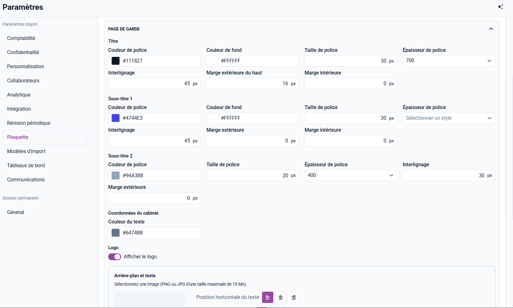
- Personnalisation : choisissez une image, son affichage en plein cadre (activé par défaut) et la position du texte.
- Application : le thème sélectionné détermine automatiquement l'image de couverture utilisée dans la plaquette et lors de son export. Le contenu de la plaquette reste inchangé.
- Priorité des réglages : une image ou une position définie directement sur la plaquette reste prioritaire. Deux boutons permettent de revenir aux réglages du thème.
- Formats : PNG ou JPG, 15 Mo maximum. L'image est copiée lors de la duplication ou de l'import d'un thème.
📒 Journal et grand livre
Modifiez directement les informations de vos lignes dans le journal et le grand livre
Modifiez la date, le libellé et la référence d'une ligne directement depuis le journal ou le grand livre, sans ouvrir l'écriture.
- Sélectionnez une ligne, puis appuyez sur F6 : les champs date et libellé deviennent éditables.
- En cas de sélection multiple, seul le libellé est éditable.

Visualisez le total des quantités de vos lignes sélectionnées
Dans le journal et le grand livre, lorsque vous sélectionnez des lignes comportant des quantités, Inqom affiche le total de ces quantités.
💳 Modes de règlement
Retrouvez le mode de règlement dès la conversion d'un fichier .TRA
Le mode de règlement est désormais récupéré lors de la conversion de vos fichiers .TRA.
Importez le mode de règlement avec le FEC étendu
Le FEC étendu prend désormais en charge le mode de règlement : plus besoin de le ressaisir après l'import.
Consultez et modifiez le mode de règlement de vos écritures
Le mode de règlement s'affiche dans le journal, le grand livre et le gestionnaire d'écriture. Vous pouvez également le modifier directement depuis le gestionnaire d'écriture.
📥 Imports : Marquez vos lignes en “vue” dès 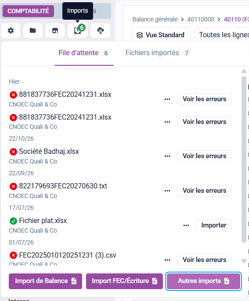 l'import
Avec la fonctionnalité “Autres imports”, vous pouvez désormais marquer directement les lignes comme vues lors de l'import du fichier. Elles n'ont ainsi plus besoin d'être marquées manuellement après l'import.