
📑 Journal et grand livre (GL)
Que vous soyez dans le journal ou dans le grand livre, ces astuces vous permettent de manipuler vos lignes en un clin d'œil.
Sélection et navigation rapide
- Sélectionner une ou plusieurs lignes manuellement : Cliquez simplement sur la ou les lignes souhaitées. Elles se mettront en surbrillance bleue pour confirmer votre sélection.
- Désélectionner une ligne (ou plusieurs) manuellement : Cliquez une fois avec votre souris sur la ligne précédemment sélectionnée pour la désélectionner. Elle reviendra ainsi à sa couleur blanche d'origine.
-
Sélectionner un ensemble de lignes massivement : Utilisez votre souris pour cliquer sur une ligne afin de la sélectionner. Ensuite, vous pouvez choisir l'une des options suivantes :
- Appuyez sur Ctrl + A pour sélectionner toutes les lignes de la page (pour les utilisateurs de Mac, utilisez "Pomme" + A).
- Maintenez la touche Maj enfoncée tout en cliquant sur une ligne. Cela sélectionnera alors l'ensemble de la plage de lignes.
- Désélectionner toutes les lignes : Appuyez simplement sur la touche échap (ou Escape) de votre clavier.
- Se déplacer d'une ligne à l'autre rapidement: Une fois une ligne sélectionnée, utilisez les flèches directionnelles (Haut / Bas) de votre clavier pour passer d'une ligne à l'autre. Appuyez sur la barre d'Espace pour sélectionner ou désélectionner la ligne sur laquelle vous vous trouvez.
Les raccourcis indispensables :
-
Journal et grand livre
Voici l'ensemble des commandes rapides pour gérer vos écritures, vos lettrages et vos révisions :
| Catégorie | Ce que vous souhaitez faire | Comment le faire au clavier |
| Écritures | Créer une nouvelle écriture | F2 |
| Ouvrir une écriture | Sélectionner une ligne → Entrée | |
| Dupliquer une écriture | Sélectionner une ligne → F3 | |
| Supprimer une écriture | Sélectionner une ligne → Ctrl + ← (Retour arrière) | |
| Réaffecter | Sélectionner une ligne → Ctrl + E | |
| Lettrage | Lettrer | Sélectionner une ligne → Ctrl + L |
| Faire un lettrage partiel | Sélectionner une ligne → Ctrl + Maj + L | |
| Revue | Marquer "à revoir" | Sélectionner une ligne → Ctrl + M |
| Démarquer "à revoir" | Sélectionner une ligne marquée → Ctrl + M | |
| Export | Exporter le journal ou le GL | F4 |
📝 Balance et révision
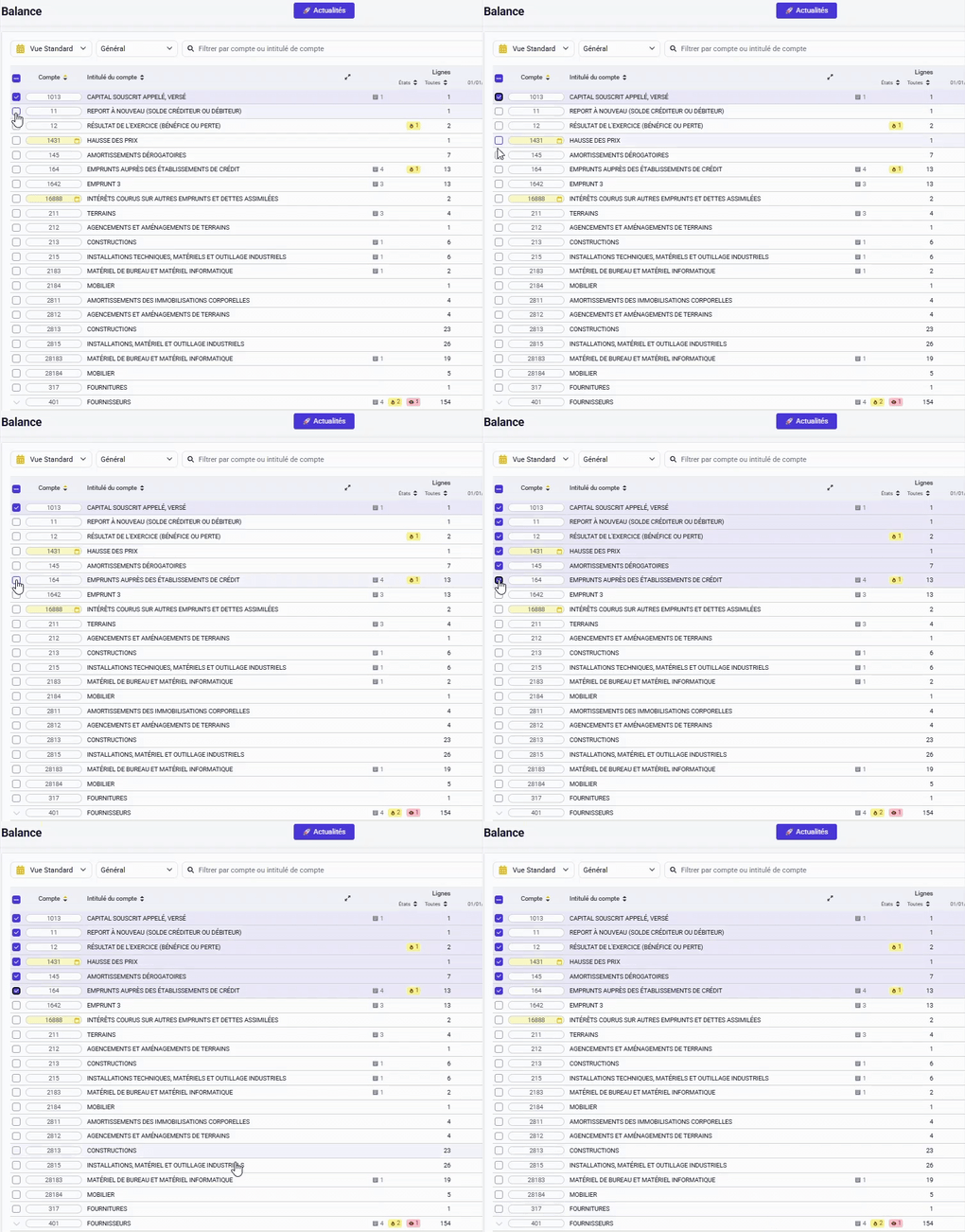
Sélectionnez un premier compte, maintenez la touche Maj enfoncée, puis cliquez sur un autre compte pour sélectionner l'ensemble de la plage de comptes.
| Catégorie | Ce que vous souhaitez faire | Comment le faire au clavier |
| Écritures | Exporter | F4 |
| Réaffecter | Sélectionner un compte → Ctrl E | |
| Sélection | Désélectionner une ligne (ou plusieurs) | Cliquer sur Echap OU su la ligne sélectionnée → elle repend sa couleur d'origine |
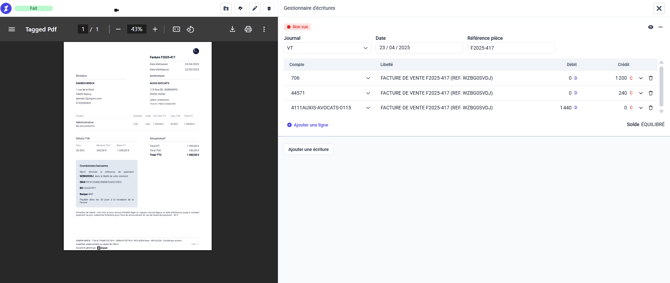
Modifier une écriture dans le gestionnaire d'écriture
Les raccourcis indispensables :
-
Gestionnaire d'écritures
Lorsque vous éditez le détail d'une écriture, gardez les mains sur le clavier grâce à ces commandes directes :
| Ce que vous souhaitez faire | Comment le faire au clavier |
| Créer une écriture | Ctrl + Maj + I |
| Ajouter une ligne | À partir d'une cellule → Ctrl + I |
| Enregistrer vos modifications | Après avoir modifié un champ → Ctrl + S |
| Supprimer une écriture | Cliquez simplement sur les "..." |