
SOMMAIRE
• Introduction
• Activer et configurer le module
• Gérer mes caisses (multi-caisses)
• Paramétrer la caisse
• Saisir une journée de caisse
• Déclarer un solde réel et gérer les écarts
• Modifier une journée
• Consulter les indicateurs
• Fonctionnement comptable
Introduction
L'onglet "caisse" regroupe tous les mouvements de trésorerie de votre dossier. Vous y accédez très facilement depuis la rubrique "flux" de votre menu principal.
-png.png?width=602&height=343&name=image%20(8)-png.png)
Depuis ce module, vous pouvez enregistrer :
- Les recettes ;
- Les dépenses ;
- Less mouvements de fonds.
Le système calcule automatiquement les écarts éventuels entre le solde théorique et le solde réel afin d’assurer la continuité des soldes sur les journées suivantes.
Les avantages du module :
- Gain de temps : Votre saisie quotidienne est guidée et rapide.
- Gestion multi-caisses : Vous pouvez créer autant de caisses que nécessaire, chacune fonctionnant de manière totalement indépendante.
- Traçabilité absolue : Vous conservez un historique transparent et définitif de chaque journée
- Réconciliation automatique : Les écarts entre solde théorique et solde réel sont détectés automatiquement.
- Mise à jour en cascade : Toute modification rétroactive d'une journée met à jour automatiquement les soldes ainsi que les écritures de toutes les journées postérieures.
Activer et configurer le module
Avant de paramétrer votre caisse, vous devez activer l'option depuis l'onglet marketplace.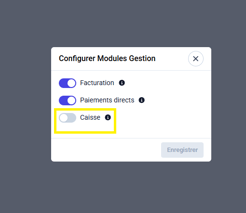
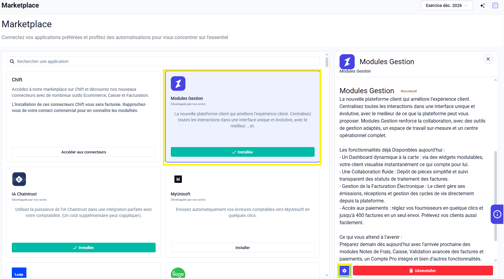
- Rendez-vous dans l'onglet "marketplace".
- Cliquez sur la carte "modules gestion".
- En bas à droite, cliquez sur l'icône de paramétrage (la roue crantée bleue).
- Dans la fenêtre "configurer modules gestion", activez le bouton "caisse".
- Cliquez sur le bouton "enregistrer" pour valider l'activation du module.
À l'activation initiale du module, une caisse principale est créée par défaut. Son libellé est entièrement modifiable pour s'adapter à votre organisation.
⚠️ Le calendrier de saisie reste verrouillé tant que deux informations obligatoires n'ont pas été renseignées :
- Le solde initial : Le montant exact disponible physiquement en caisse à l'ouverture du module.
- La date de début : La date précise à partir de laquelle les journées de caisse peuvent être saisies.
Dès que ces deux champs sont remplis, le calendrier se déverrouille et vous pouvez commencer !
ℹ️ Toute la configuration globale de vos caisses se gère via le bouton "Gérer mes caisses". 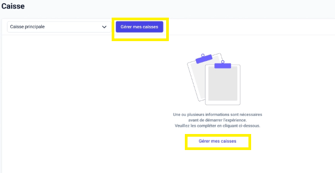
Gérer mes caisses
Le module prend en charge un nombre illimité de caisses. Chaque caisse est indépendante et dispose de ses propres paramètres, de ses indicateurs dédiés et de son propre journal comptable.
Pour ajouter une caisse supplémentaire, cliquez sur le bouton d'ajout depuis l'écran "Gérer mes caisses" et renseignez les éléments suivants :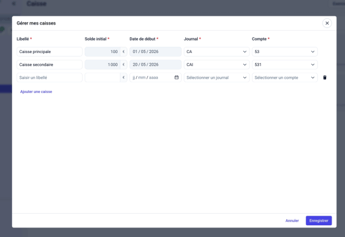
-
Le nom personnalisé de la caisse;
-
Le solde initial;
-
La date d'ouverture;
-
Le journal comptable qui lui sera associé.
ℹ️ Migration depuis un autre outil de caisse : L'historique ne peut pas être récupéré automatiquement. Renseignez manuellement le solde initial à la date d'activation.
Paramétrer la caisse
Cliquez sur la petite roue crantée ⚙️ pour personnaliser votre outil selon vos habitudes. Le paramétrage est divisé en trois onglets : 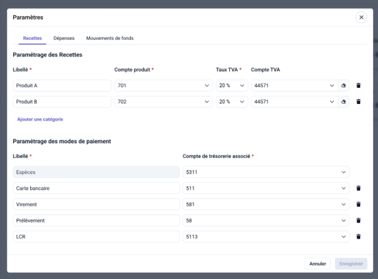
- Recettes.
- Dépences.
- Mouvements de fond
-
Recettes et modes de paiement :
Nous vous proposons une liste de produits pré-configurés avec (comptes de produits, taux de TVA et comptes de TVA inclus).
- Vous pouvez modifier, supprimer ou ajouter des catégories de produits.
- Si un compte n'existe pas encore, il peut être créé directement depuis le module sans interruption de parcours.
Vous disposez également d'une liste de modes de paiement avec les comptes associés par
défaut :
-
Le mode "Espèces" est présent par défaut sur toutes les caisses et ne peut pas être supprimé.
- Vous pouvez ajouter d'autres modes (Carte bancaire, Chèques, etc.), l'outil créera le compte associé automatiquement.
- Retirez simplement de la liste les modes de paiement que vous n'utilisez pas.
-
Dépenses :
Des catégories de dépenses sont pré-paramétrées par défaut.
- Le compte de retrait personnel est paramétré par défaut et modifiable.
- Les catégories peuvent être modifiées, supprimées ou ajoutées.
-
Mouvements de fond :
C'est dans cet onglet que vous gérez vos flux de transfert, comme les remises d'espèces à la banque ou les apports d'argent frais dans la caisse. Par défaut, Inqom utilise le compte 58 pour faire le lien, mais vous pouvez tout à fait le modifier.
Saisir une journée de caisse
Étape 1 — Sélectionner la date
Depuis le calendrier, cliquez sur la date souhaitée (le jour en cours ou une date passée située sur l'exercice comptable en cours). Si aucune saisie n'a encore été effectuée pour cette date, une journée vierge s'ouvre automatiquement.
Étape 2 — Saisir les recettes 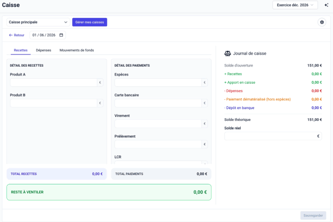
- Saisissez le total des recettes de la journée.
- Ventilez ce montant par mode de paiement (espèces, carte, virement, etc.) pour sauvegarder la saisie.
- Le ticket se met à jour en temps réel.
Étape 3 — Saisir les dépenses 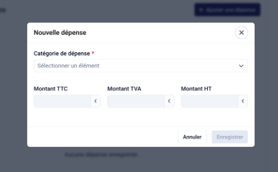
- Cliquez sur "Ajouter une dépense".
- Renseignez la catégorie et saisissez le montant HT.
- La TVA applicable et le montant TTC sont calculés automatiquement.
Étape 4 — Déclarer un mouvement de fond
Depuis l'onglet "Mouvements de fond", enregistrez un dépôt en banque ou un apport en caisse.
⚠️ Si le montant du dépôt en banque saisi est supérieur au solde de caisse effectivement disponible, le solde théorique devient négatif et la sauvegarde de la journée est immédiatement bloquée.
Étape 5 — Sauvegarder la journée
Pour pouvoir sauvegarder définitivement la journée de caisse, deux conditions strictes doivent être simultanément réunies :
-
Reste à ventiler = 0 : L'intégralité des recettes déclarées doit être ventilée par mode de paiement.
-
Solde théorique ≥ 0 : La caisse ne peut pas afficher un solde théorique négatif.
Dès la sauvegarde, les écritures comptables associées sont générées instantanément dans le dossier.
💡Formule de calcule :
Solde théorique = Solde de clôture de la veille (ou solde initial) + Recettes + Apports en caisse − Dépenses − Paiements dématérialisés − Dépôts en banque
Déclarer un solde réel et gérer les écarts
Après avoir effectué la sauvegarde d'une journée, vous avez la possibilité de déclarer le solde réel, c'est-à-dire le montant physiquement compté dans votre caisse matérielle.
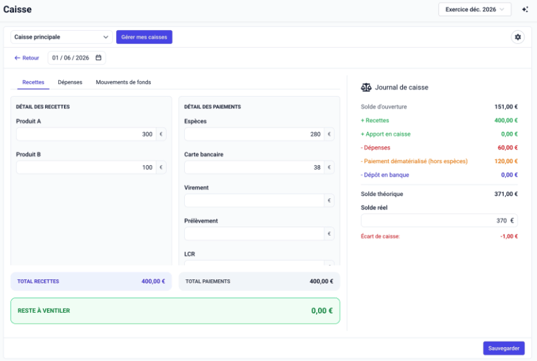
- Si aucun solde réel n'est saisi : Aucun écart n'est calculé par le système, et aucune écriture d'écart n'est générée en comptabilité.
- Si le solde réel saisi est différent du solde théorique : Un écart est détecté et une écriture comptable d'écart de caisse est automatiquement générée pour rectifier la situation.
Modifier une journée
Vous pouvez modifier une journée de caisse enregistrée tant que les conditions suivantes sont réunies :
- L’exercice comptable est encore ouvert ;
- Les écritures comptables associées n’ont pas encore été validées dans l’outil de production comptable.
⚠️ Effet cascade : toute modification d'une journée passée mettra à jour automatiquement les soldes de toutes les journées suivantes et régénère les écritures comptables correspondantes à la sauvegarde.
Consulter les indicateurs
Chaque caisse affiche en permanence deux indicateurs clés (widgets) sur son tableau de bord :
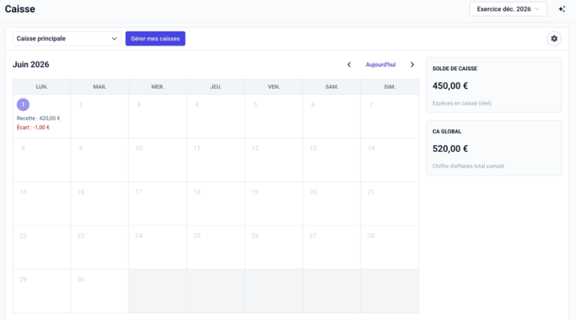
- Solde de caisse : Le montant exact disponible en caisse à l'instant T.
- Chiffre d'affaires global cumulé : Le montant total cumulé des recettes de cette caisse sur l'exercice comptable en cours.
De plus, le calendrier offre une lecture rapide : sur chaque case journalière s'affichent distinctement le chiffre d'affaires (CA) de la journée ainsi que l'écart éventuel qui a été constaté.
ℹ️ Ces indicateurs de performance sont strictement propres à chaque caisse et sont calculés de façon totalement indépendante les uns des autres.
Fonctionnement comptable
Les écritures comptables sont générées de façon instantanée à chaque fois qu'une journée de caisse est sauvegardée. Elles intègrent de manière exhaustive :
- Les recettes finement ventilées par mode de paiement,
- Les dépenses réparties par catégorie métier,
- Les mouvements de fond (flux de dépôts en banque et d'apports en caisse),
- Les écritures d'écarts de caisse si un écart a été formellement constaté.
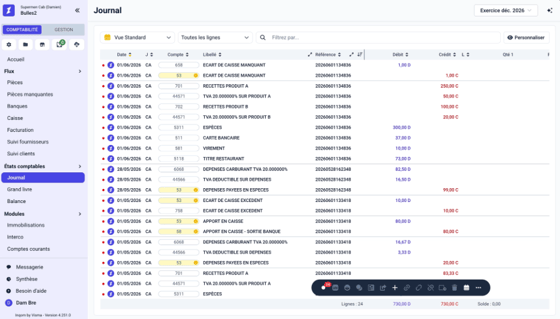
Ces écritures automatisées sont immédiatement consultables au sein du journal de caisse dédié ainsi que dans le grand livre du dossier.
💡 Afin de garantir que les écritures s'intègrent sans anomalie dans votre outil de production comptable habituel, veillez à bien vérifier en amont le bon paramétrage du journal de caisse pour chacune de vos caisses actives.
🔎 Une fois les écritures validées dans l'outil de production comptable, la modification de la journée correspondante est bloquée dans inqom.