
Sommaire :
Démo interactive
Configuration initiale
Balance âgée fournisseurs
Paramètres des comptes fournisseurs
Importer des fournisseurs en masse
Paiement fournisseurs
Gestion des paiements multiples
Gestion des avoirs
Droits d'accès
Définitions des statuts
Simplifiez vos paiements fournisseurs grâce à OpenBanking
💡 L'onglet suivi fournisseur est basé sur votre comptabilité et son lettrage (excepté pour la gestion des échéances basée sur les informations des documents et le paramétrage de vos comptes fournisseurs).
Ce module n'est pas disponible en comptabilité de trésorerie.
Démo interactive
Configuration initiale
- Cliquez sur "Synchroniser les factures depuis la comptabilité".

- Choisissez la date de début de récupération des factures fournisseurs (écritures contenant un compte 401 dans un journal de type Achat avec une ligne dans un compte 2 ou 6 et aucun 512)
Vous pouvez maintenant consulter vos factures fournisseur ainsi que leur statut. À partir de cette étape, les actions réalisées en comptabilité (saisie d'écritures, génération par l'IA, lettrage) seront automatiquement reflétées dans le suivi fournisseur sans action de votre part.
Une actualisation de la page est requise pour visualiser les factures synchronisées.
La synchronisation manuelle sera nécessaire après chaque import d'écritures comptables (FEC, Excel, etc.).
Balance âgée fournisseurs
Après cette initialisation, vous pouvez tout de suite bénéficier de la balance âgée que vous pouvez également exporter au format Excel et PDF.
La balance âgée évolue en fonction de la date de fin de période sélectionnée afin de respecter le fonctionnement du justificatif de solde de compte :
- Exercice en cours : balance âgée à la date du jour
- Exercice antérieur : balance âgée à la date de fin d'exercice
La balance âgée propose un filtre en fonction des moyens de paiement configurés sur vos comptes fournisseurs.
Notez que par défaut le délai de paiement configuré sur l'ensemble de vos fournisseurs est de 30 jours.
Paramètres des comptes fournisseurs
Chaque fournisseur listé correspond à un compte comptable. Cliquez sur sa ligne pour accéder au paramétrage de celui-ci.
Si vous souhaitez uniquement suivre vos échéances fournisseur, complétez le champ :
- Délai de paiement (obligatoire)
Si vous souhaitez également réaliser le paiement de vos fournisseurs, complétez les champs suivants en complément :
- IBAN (obligatoire)
- BIC (obligatoire)
- SIRET (conseillé)
- Moyen de paiement (conseillé)
Pour renforcer la sécurité et prévenir les risques de fraude, un email de notification est à présent envoyé à toutes les parties prenantes (DAF, Chef d'entreprise, expert-comptable et collaborateurs du cabinet assignés au dossier) chaque fois qu’un IBAN est modifié sur un dossier.
Importer des fournisseurs en masse
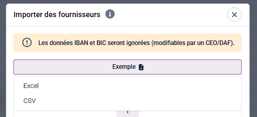 Vous pouvez créer de nouveaux fournisseurs ou mettre à jour des fournisseurs existants en une seule opération grâce à l'import d'un fichier Excel ou CSV.
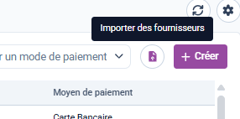
Pour importer vos fournisseurs :
- Depuis le module "suivi fournisseurs", ouvrez l'onglet "fournisseurs".
- Cliquez sur l'icône importer.
- Téléchargez un modèle au format Excel ou CSV.
- Complétez le fichier en respectant le format attendu.
- Déposez votre fichier dans la zone d'import ou cliquez sur "parcourir" pour le sélectionner.
- Validez l'import.
Valeurs acceptées pour certains champs :
Pour que l'import soit correctement pris en compte, les champs suivants doivent contenir l'une des valeurs ci-dessous.
Moyen de paiement : 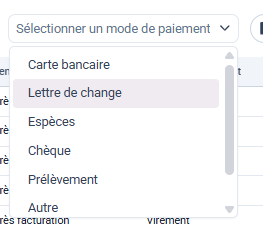
- Carte Bancaire ;
- Lettre de change ;
- Espèces ;
- Chèque ;
- Prélèvement ;
- Autre ;
- Virement.
Mode de calcul du délai :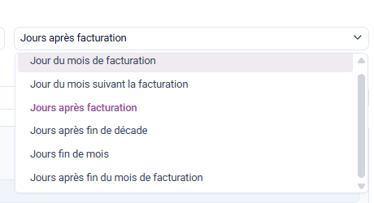
- Jour du mois de facturation ;
- Jour du mois suivant la facturation ;
- Jours après facturation ;
- Jours après fin de décade ;
- Jours fin de mois ;
- Jours après fin du mois de facturation.
Mode de calcul d'échéance :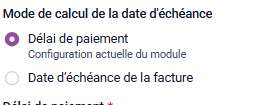
- Délai de paiement
- Date d'échéance de la facture
Lors de la préparation de votre fichier d'import, utilisez uniquement les valeurs listées dans cet article pour les champs "moyen de paiement, mode de calcul du délai et mode de calcul d'échéance." Toute autre valeur risque de ne pas être reconnue lors de l'import.
Paiement fournisseurs
Une fois vos fournisseurs configurés, vous pouvez sélectionner des factures puis Créer un paiement  .
.
Préparez votre lot progressivement avec les actions :
- Ajouter à un paiement

- Retirer d'un paiement

Le paiement nouvellement créé est au statut "En préparation" (tout comme les factures associées) ce qui permet à un responsable de vérifier la liste des factures à payer avant de le valider.
Utilisez le filtre par paiement ("Tous les paiements") disponible depuis la liste des factures pour votre contrôle.
Si aucun responsable ne valide les paiements et que vous avez peu de factures à régler, vous pouvez gagner du temps en cliquant sur le bouton "Payer" directement depuis la liste des factures  .
.
Une fois le paiement validé (au statut payé) vous pouvez télécharger le fichier XML SEPA à transmettre manuellement à votre banque.


Une écriture de passation sera générée en comptabilité et lettrée avec l'ensemble des factures ce qui permet :
- de passer ces factures au statut payées,
- de lettrer le virement qui apparaîtra côté banque avec la contrepartie 581FOURNISSEURS utilisée.
Vous pouvez modifier un paiement même validé afin d'y apporter des correctifs. Notez cependant que l'écriture de passation et le fichier XML générés ne seront plus disponibles jusqu'à retrouver le statut "Payé".
Une fois l'écriture de passation lettrée le paiement passe au statut "Rapproché" et aucune action n'est possible sur celui-ci.
Gestion des paiements multiples
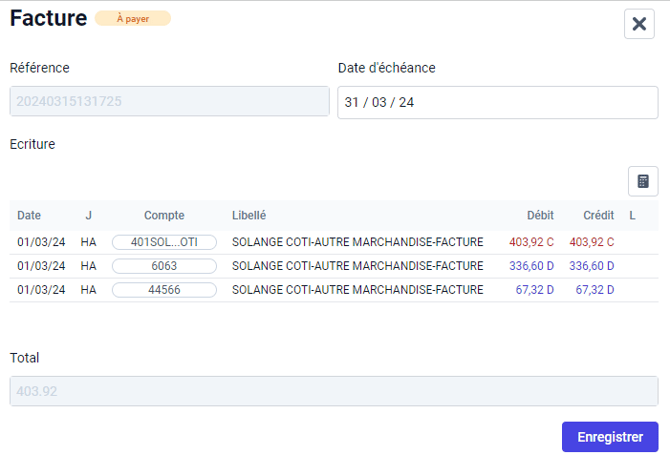
Si vous avez des factures qui ont déjà fait l'objet d'un règlement ou que vous souhaitez payer en plusieurs fois il vous suffit dans l'écriture comptable de créer plusieurs lignes de tiers (401) avec les montants souhaités pour les paiements. Cela aura pour effet de créer autant de factures que nécessaire dans le module suivi fournisseurs chacune aura son statut en fonction du lettrage ou non de la ligne de tiers.
Vous pouvez ensuite éditer la date d'échéance de chaque facture en cliquant sur "Visualiser la facture".
Gestion des avoirs
Les avoirs apparaissent dans la liste des factures et vous pouvez les intégrer dans un paiement ce qui aura pour effet de réduire le montant réglé à ce fournisseur spécifique. Un contrôle de cohérence est réalisé afin d'éviter des montants négatifs.
Droits d'accès
Les rôles DAF Entreprise, DAF PME et Comptable PME ont un accès total au suivi fournisseur. Les rôles Expert-comptable et Chef de mission comptable ont accès au suivi fournisseur excepté la saisie et modification des IBAN et BIC des fournisseurs pour des raisons de sécurité.
Les rôles Chef d'entreprise, DAF Lecteur et Employé n'ont pas accès à cette fonctionnalité.
Définitions des statuts
Une facture peut être :
- À payer : les lignes de tiers ne sont pas lettrées
- En préparation : la facture est intégrée dans un paiement "En préparation"
- Payée : les lignes de tiers sont lettrées
Un paiement peut être :
- En préparation : des factures ont été ajoutées, mais le fichier XML et l'écriture de passation n'ont pas été générés
- Payé : le fichier XML et l'écriture de passation ont été générés
- Rapproché : l'écriture de passation est lettrée avec la banque
Simplifiez vos paiements fournisseurs grâce à OpenBanking
🚀 Pourquoi utiliser paiement direct ?
Grâce à OpenBanking, vous sélectionnez vos factures dans Inqom, cliquez sur “💳 paiement direct”, et le virement est exécuté automatiquement sans avoir à créer de fichier .xml. La validation bancaire se fait en toute sécurité et le statut du paiement est mis à jour instantanément dans Inqom.
Le gain de temps est immédiat! Vous pouvez régler des lots de factures en quelques clics directement sur votre espace Inqom. Vous réduisez également les risques d’erreurs liés à la ressaisie, tout en gardant un contrôle total sur vos paiements. Chaque transaction est tracée et un PDF récapitulatif est généré automatiquement pour vos archives ou audits.
📌À savoir
Cette fonctionnalité est actuellement conçue pour répondre aux besoins essentiels de paiement fournisseurs en zone SEPA.
👉 Certaines limites existent :
- Les paiements internationaux hors SEPA ne sont pas pris en charge.
- Les prélèvements automatiques ne sont pas disponibles.
- Les paiements récurrents programmés ne sont pas encore proposés.
⚠️ Des frais s'appliquent après le 5 ème virements. Pensez à planifier vos paiements pour optimiser vos transactions et éviter toute surprise.
Chef d’entreprise et DAF : pilotez vos paiements
Cette fonctionnalité est réservée aux rôles chef d'entreprise et DAF. Ce sont les seuls utilisateurs pouvant initier un paiement direct. Les collaborateurs comptables disposent d’un accès en lecture seule, leur permettant de suivre les paiements sans pouvoir les déclencher.
👉 Voici comment effectuer un paiement pas à pas.
Étape 1 – Activer le paiement direct
-
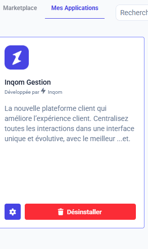
Installez la carte Inqom Gestion depuis la Marketplace.
-
Une fois installée, une roue crantée apparaîtra sur la carte.
-
Cliquez dessus pour activer l’option “Paiement Direct”.
-
Pour les dossiers déjà actifs, le service est désactivé par défaut pour ne pas impacter vos flux existants.
-
Pour les nouveaux dossiers, le service sera activé automatiquement 🚀
💡 Cette fonctionnalité est réservée aux utilisateurs cabinet, et une fois activée, vos paiements se font directement depuis Inqom, sans passer par la banque.
Étape 2 – Accéder aux factures
Depuis les modules "suivi fournisseurs" ou "achats", vous visualisez l’ensemble de vos factures.
Les factures éligibles, avec un IBAN fournisseur valide, affichent l’icône 💳 "paiement direct".
À l’inverse, si l’IBAN est manquant ou invalide, l’icône apparaît grisée et le paiement via OpenBanking n’est pas possible.
Étape 3 – Sélectionner les factures
Vous pouvez procéder de deux façons selon votre besoin :
-
Pour un paiement unitaire, cliquez directement sur l’icône 💳 située sur la ligne de la facture.
-
Pour un paiement groupé, sélectionnez plusieurs factures d’un même fournisseur, puis cliquez sur le + correspondant à l’action de création de paiement.
⚡Si vous devez payer plusieurs factures d’un même fournisseur, par exemple 5 factures mensuelles d’EDF Pro, vous pouvez les sélectionner et lancer un seul virement groupé 💳.
Un seul virement sera donc déduit des 5 offerts chaque mois pour se règlement groupé.
Étape 4 – Lancer le paiement
Une fois le paiement initié, Inqom transmet automatiquement les informations nécessaires à Bridge : Bénéficiaire, IBAN, montant total, références des factures et date d’exécution.
⚡ Aucune saisie manuelle requise : rapidité et fiabilité garanties.
Étape 5 – Valider auprès de votre banque
Lors de votre premier paiement, commencez par rechercher et sélectionner votre établissement bancaire.
Vous êtes ensuite redirigé vers l'interface sécurisée de votre banque afin de confirmer le virement (SMS, application mobile ou biométrie, selon votre établissement).
Après un premier paiement réalisé avec succès, Inqom mémorise automatiquement l'association entre votre établissement bancaire et le compte bancaire source sélectionné. Lors de vos prochains paiements avec ce même compte, vous n'aurez plus à rechercher votre établissement bancaire.
⏳Cette étape prend généralement 30 à 60 secondes
Étape 6 – Confirmation et suivi du paiement
Une fois la validation effectuée, vous êtes automatiquement redirigé vers Inqom.
- Une fenêtre vous confirme le succès ou l’échec du paiement.
- Un PDF récapitulatif est généré automatiquement.
- Depuis la fenêtre "paiements", vous visualisez l’historique complet de vos paiements, avec des statuts lisibles et mis à jour en temps réel :
⏳ Initié - ✓ Succès - ⚠️ Incident
📍 Le statut des paiements est mis à jour automatiquement. Inqom interroge Bridge toutes les heures, sans aucune action de votre part.
Collaborateurs comptables : suivi et contrôle
Les collaborateurs comptables ne déclenchent pas les paiements, mais bénéficient d’une lecture seule dans les modules suivi fournisseurs et paiements, leur permettant de suivre chaque opération avec clarté et fiabilité.
Ils peuvent :
- Consulter les factures marquées comme “payées” après validation par le chef d’entreprise ou le DAF
- Vérifier que les montants payés correspondent aux factures
- Télécharger les PDF récapitulatifs pour archivage ou audit
- Contrôler les écritures comptables générées automatiquement dès la validation du paiement
Pour chaque paiement, le collaborateur peut s’assurer que la facture, le montant payé et l’écriture comptable correspondent parfaitement. En cas d’anomalie, il peut alerter rapidement son client via la messagerie interne. Cette organisation garantit une traçabilité totale et facilite le contrôle comptable au quotidien.
💡 Si un chef d’entreprise souhaite qu’un DAF adjoint puisse initier des paiements, il faut créer un compte DAF dans Inqom via l’action admin.
👉 Conditions pour qu’une facture soit payable :
- L’IBAN du fournisseur doit être renseigné et validé (format SEPA)
- Le montant doit être supérieur à 0 €
- Aucun paiement en cours ne doit exister pour cette facture