
Sommaire :
Rechercher et filtrer vos dossiers
Comprendre les statuts d'inscription
Consulter le détail d'un dossier
Comprendre le compteur d'adresses
Comprendre les statuts détaillés
Gérer les inscriptions depuis le tableau
Ajouter une adresse sur un dossier utilisant le même SIREN
Créer l'accord formel pour la nouvelle adresse
Le tableau "inscription PA" centralise le suivi des inscriptions à la plateforme agréée de vos dossiers.
Depuis cet écran, vous pouvez :
- Identifier rapidement l’état d’avancement de chaque dossier ;
- Rechercher un dossier et filtrer la liste par statut ;
- Consulter le détail des adresses de réception ;
- Créer, relancer ou annuler des demandes, individuellement ou en masse selon leur statut ;
- Ajouter une ou plusieurs adresses avec suffixe lorsqu’un même SIREN est utilisé sur plusieurs dossiers.
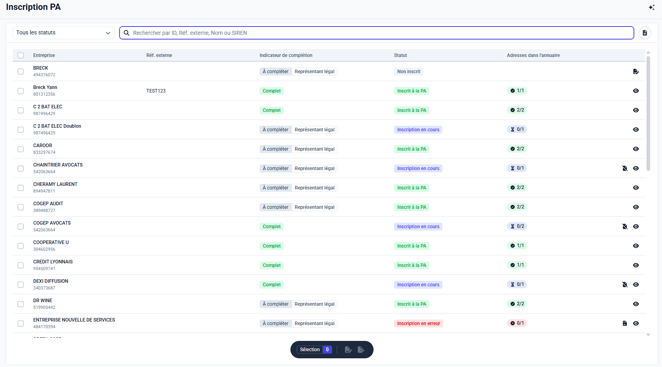
Rechercher et filtrer vos dossiers
Le tableau inscription PA affiche uniquement les dossiers rattachés à votre portefeuille.
Pour retrouver rapidement un dossier, utilisez la barre de recherche. Vous pouvez effectuer une recherche à partir :
- Le nom du dossier ;
- Le SIREN ;
- La référence externe ;
- L'identifiant du dossier.
Vous pouvez également filtrer les dossiers selon leur statut d'inscription afin d'identifier rapidement ceux nécessitant une action.
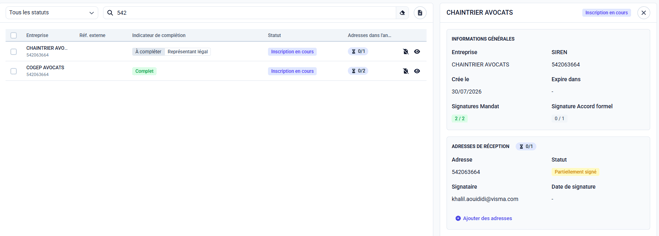
Comprendre les statuts d'inscription
Le statut global permet d'identifier rapidement l'état d'avancement de l'inscription d'un dossier.
| Statut | Signification |
|---|---|
| Non inscrit | Aucune demande d'inscription n'a encore été déclenchée pour ce dossier. |
| Inscription en cours | La demande est en cours de traitement. |
| Inscrit à la PA | Toutes les adresses attendues sont inscrites dans l'annuaire. |
| Inscription en erreur | Une ou plusieurs étapes de l'inscription n'ont pas abouti. Consultez le détail du dossier pour identifier le blocage. |
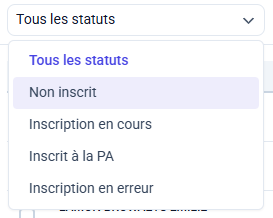
Le statut global donne une vision rapide de l'état du dossier. Pour connaître précisément l'étape en cours, consultez le statut détaillé de l'adresse depuis le détail du dossier.
Consulter le détail d'un dossier
 Pour consulter les informations d'un dossier, cliquez sur l'icône 👁️ située à droite de la ligne correspondante.
Le panneau de détail vous permet notamment de consulter :
- Les informations générales du dossier ;
Le statut global de l'inscription ; - Les adresses de réception associées ;
- Le statut détaillé de chaque adresse ;
- Le signataire et la date de signature lorsqu'ils sont disponibles ;
- Les éventuels messages d'erreur.
Le détail du dossier est particulièrement utile pour comprendre l'avancement d'une inscription ou identifier l'origine d'un blocage.
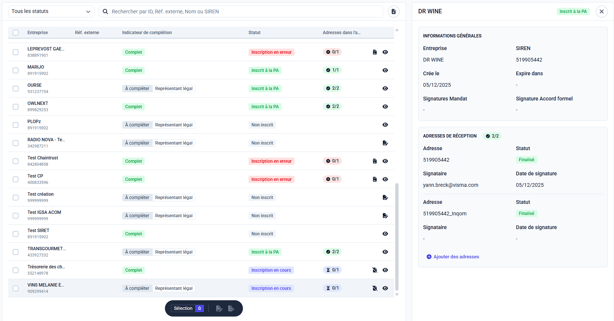
Comprendre le compteur d'adresses
La colonne adresses dans l'annuaire indique le nombre d'adresses finalisées par rapport au nombre total d'adresses attendues pour le dossier.
Ce compteur permet de visualiser rapidement l'état d'avancement de l'inscription :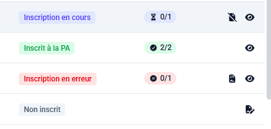
| Compteur | Signification |
| 1/1 | L'unique adresse attendue est finalisée. |
| 1/2 | Une adresse sur deux est finalisée. |
| 2/2 | Toutes les adresses attendues sont finalisées. |
| 0/1 ou 0/2 | Aucune adresse n'est encore finalisée. |
Interprétez toujours ce compteur avec le statut global du dossier. Un compteur incomplet ne signifie pas nécessairement qu'une erreur est survenue : l'inscription peut simplement être en cours de traitement.
Comprendre les statuts détaillés
Le statut détaillé permet de connaître précisément l'étape de traitement de chaque adresse de réception.
Contrairement au statut global, qui donne une vue d'ensemble du dossier, le statut détaillé indique où en est chaque adresse dans le processus d'inscription.
Voici le tableau structuré avec les statuts, leurs descriptions et les actions recommandées :
| Statut | Description | Action recommandée |
| Enregistré | La demande d'inscription a été créée et enregistrée. | Vérifiez les informations si nécessaire, puis patientez. |
| Envoyé | La demande de signature a été envoyée au signataire. | Vérifiez que le signataire a bien reçu l'e-mail et relancez-le si besoin. |
| Reçu | La demande a été reçue et est en cours de traitement. | Aucune action nécessaire. |
| Signé | Toutes les signatures ont été recueillies. | Patientez jusqu'à la finalisation de l'inscription. |
| Traitement planifié | Le traitement de la demande est programmé. | Aucune action nécessaire. |
| En attente annuaire PPF | Le SIREN n'est pas encore disponible dans l'annuaire du PPF. | Aucune action nécessaire. La synchronisation se fera automatiquement. |
| En attente d'autorisation de l'ancienne PA | Le transfert vers la nouvelle Plateforme Agréée est en attente de validation. | Aucune action nécessaire. |
| En attente d'autorisation de l'ancienne PA (partiel) | Une partie des lignes d'annuaire a déjà été transférée. | Aucune action nécessaire. |
| Finalisé | L'adresse est inscrite dans l'annuaire. | Aucune action nécessaire. |
| Rejeté | La demande a été refusée. | Créez une nouvelle demande si nécessaire. |
| Annulé | La demande a été annulée. | Créez une nouvelle demande si nécessaire. |
| Échec | Une erreur a empêché le traitement de la demande. | Consultez le message affiché et effectuez l'action recommandée. |
Exemples de statuts détaillés :
Les exemples ci-dessous illustrent la différence entre le statut global du dossier et le statut détaillé de chaque adresse.
Exemple 1 – Une inscription en cours
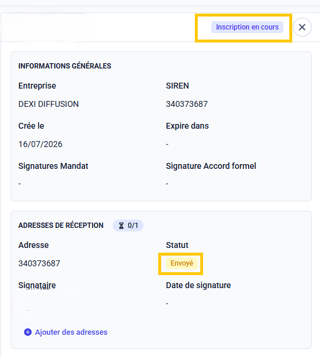 Lorsqu'un dossier est au statut Inscription en cours, cela signifie que le processus d'inscription n'est pas encore terminé.
Pour connaître l'étape exacte, ouvrez le détail du dossier et consultez le statut détaillé de l'adresse.
Dans l'exemple ci-dessous, l'adresse est au statut envoyé. La demande de signature a bien été envoyée et le traitement est toujours en cours.
👉 Le statut détaillé permet de comprendre précisément où en est le traitement, même si le statut global reste identique.
Exemple 2 – Une inscription en erreur
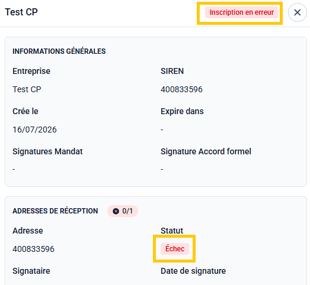 Lorsqu'un dossier est au statut Inscription en erreur, consultez le détail du dossier afin d'identifier l'origine du blocage.
Le statut détaillé de l'adresse ainsi que le message affiché permettent de comprendre la cause de l'erreur et de déterminer l'action à entreprendre.
Dans l'exemple ci-dessous, l'adresse est au statut Échec et un message précise la raison du blocage.
Gérer les inscriptions depuis le tableau
Le tableau inscription PA vous permet d'effectuer différentes actions sur vos dossiers en fonction de leur état d'avancement.
Les actions proposées s'adaptent automatiquement au statut de l'inscription. Ainsi, seules les actions disponibles pour le ou les dossiers sélectionnés sont affichées.
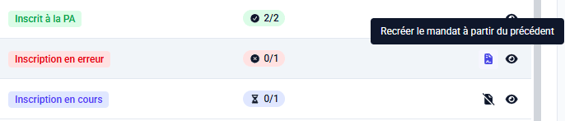
Vous pouvez notamment :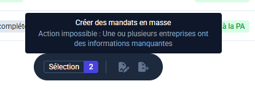
- Créer une demande pour un dossier ;
- Sélectionner plusieurs dossiers et lancer une création en masse ;
- Annuler une demande ;
- Relancer ou recréer une demande lorsque l’action correspondante est proposée.
Certaines actions ne sont disponibles que pour des statuts spécifiques. Si une action n'est pas proposée, vérifiez le statut de l'inscription concernée.
Ajouter une adresse sur un dossier utilisant le même SIREN
Un même SIREN peut être utilisé sur plusieurs dossiers.
Dans ce cas, il est possible que le premier dossier soit déjà inscrit à la plateforme agréée, tandis qu'un autre dossier utilisant le même SIREN apparaisse avec le statut Non inscrit.
Pour que ce second dossier soit également considéré comme inscrit, vous devez lui ajouter sa propre adresse de réception.
Comment identifier ce cas ?
Lorsqu'un dossier est au statut "non inscrit", deux situations peuvent se présenter :
- Le bouton créer un mandat est disponible : aucun mandat n'a encore été créé pour ce SIREN. Vous pouvez créer un nouveau mandat.
- Seule l'icône (👁️) est disponible : un mandat existe déjà pour ce SIREN via un autre dossier. Dans ce cas, il n'est pas nécessaire de créer un nouveau mandat.
Ouvrez le détail du dossier, cliquez sur "ajouter des adresses", puis renseignez le suffixe correspondant à la nouvelle adresse. Un nouvel accord formel sera envoyé au signataire de l'accord formel initial associé à ce SIREN.
Ajouter une adresse au second dossier
- Recherchez le SIREN concerné.
- Identifiez le dossier dont le statut est "non inscrit".
- Cliquez sur l'icône (👁️) pour ouvrir le détail du dossier.
- Cliquez sur "ajouter des adresses".
- Renseignez le suffixe à ajouter au SIREN prérempli.
- Cliquez sur "créer l'accord formel".
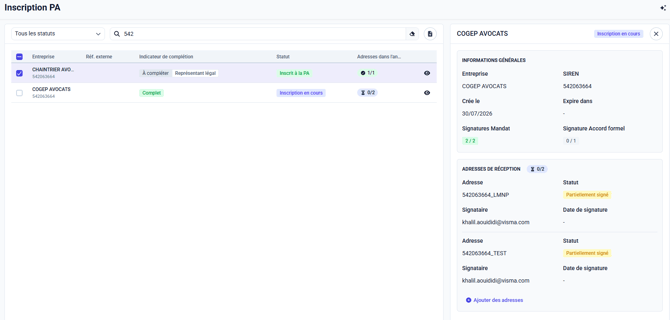
L'accord formel est alors envoyé au signataire de l'accord formel initial associé à ce SIREN.
Une fois la demande créée, le dossier passe au statut inscription en cours. Lorsque l'adresse est finalisée et inscrite dans l'annuaire, son statut devient inscrit à la PA.
Créer l'accord formel pour la nouvelle adresse
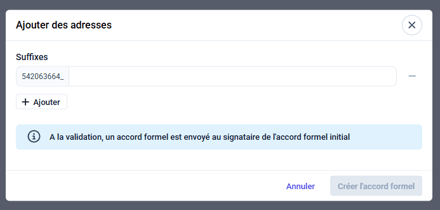 Lorsque vous ajoutez une nouvelle adresse, le SIREN est renseigné automatiquement. Il vous suffit de saisir le suffixe correspondant à la nouvelle adresse.
Un bandeau d'information vous indique que l'accord formel sera envoyé au signataire de l'accord formel initial associé à ce SIREN.
Après avoir renseigné le suffixe, le bouton "Créer l'accord formel" devient disponible.
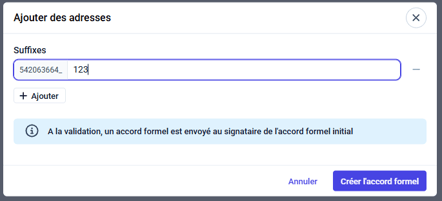
Cliquez sur ce bouton pour générer et envoyer l'accord formel.
Ajouter plusieurs adresses sur un même dossier
Vous pouvez associer plusieurs adresses de réception à un même dossier en ajoutant plusieurs suffixes.
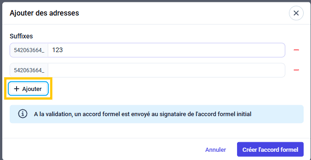 Pour cela :
- Renseignez un premier suffixe.
- Cliquez sur "ajouter" pour créer une nouvelle ligne.
- Renseignez les suffixes supplémentaires.
- Cliquez sur "créer l'accord formel".
Chaque suffixe correspond à une adresse de réception distincte qui sera rattachée au même dossier.
Que faire en cas de blocage ?
Avant de contacter le support, nous vous recommandons d'effectuer les vérifications suivantes :
- Ouvrez le détail du dossier.
- Vérifiez le statut détaillé de l'adresse.
- Consultez le message affiché.
- Vérifiez le SIREN ainsi que les informations de la demande.
- Utilisez l'action proposée lorsqu'elle est disponible.
Si le problème persiste, transmettez les informations suivantes au support afin de faciliter l'analyse de votre demande :
- Le nom de l'entreprise ;
- Le SIREN ;
- Le statut global de l'inscription ;
- Le statut détaillé de l'adresse ;
- Le message d'erreur affiché ;
- Une capture d'écran ;
- La date et l'heure du constat.