
Prérequis : l’add-in doit être déployé au niveau de votre structure
Voici les modalités pour votre entreprise à suivre pour proposer l’add-in Inqom à votre équipe : Déployer des compléments dans le centre d'administration - Microsoft 365 admin avec le fichier xml suivant à enregistrer sous : Manifest Add-in Inqom
Pour plus de détails, consultez cet article : Administrateur Office 365 - configurez Excel
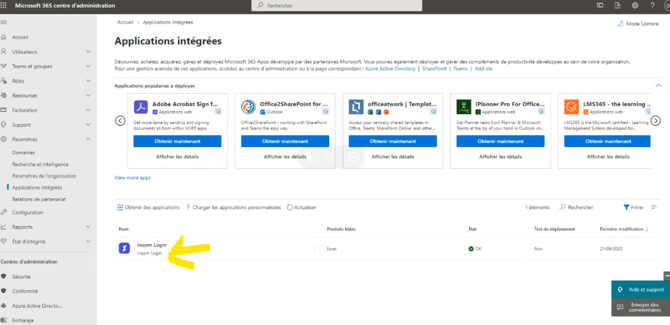
Vérification de différents paramètres Excel :
-
Ouvrir Excel (version bureau et non la version web)
-
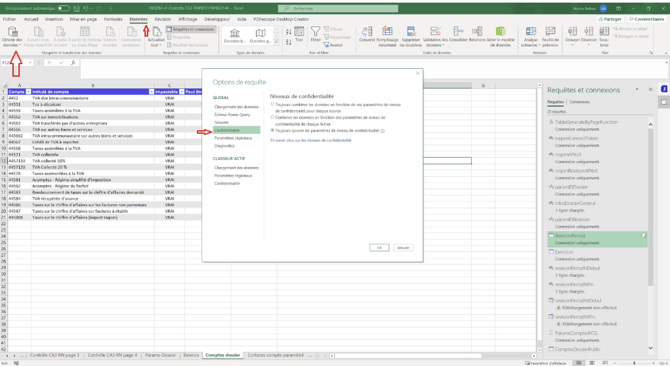
Aller dans Données > option de requête/
-png.png)
3. Vérifier sous confidentialité que le niveau de confidentialité soit "Toujours ignorer les paramètres de niveau de confidentialité" et sauvegarder ce paramétrage en enregistrant le fichier.
- Puis, cliquer sur Fichier > Options.
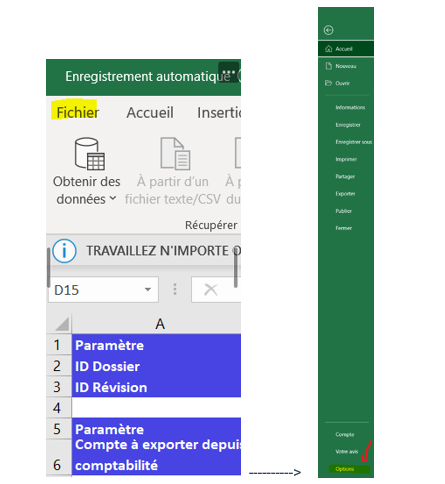
- Cliquer sur : Paramètres du Centre de gestion de la confidentialité.
-png.png)
- Vérifier que les cases sont cochées comme ci-dessous, et cliquer sur OK.
-png.png)
Cliquez ensuite sur l’onglet Emplacements approuvés et parmi la liste “emplacements utilisateurs”: s’assurer que le dossier où est situé le fichier est bien dans celle-ci. Si ce n'est pas le cas, vous devez cliquer sur "Ajouter un emplacement", puis sur "Parcourir" afin de sélectionner le dossier à ajouter.
.png?width=670&height=483&name=image%20(78).png)
.png?width=430&height=291&name=image%20(79).png)
4. Sauvegardez tous ces paramétrages en enregistrant le fichier.
Ajout de l'add-in dans Excel :
Pour cela, toujours dans Excel (bureau et non version web), aller dans :
menu EXCEL > insertion > compléments > géré par l’administrateur > sélectionner l’add-in inqom.
-png.png?width=541&height=196&name=7%20(1)-png.png)
L’add-in apparaît ensuite dans le bandeau du menu Excel. Valider la fenêtre.
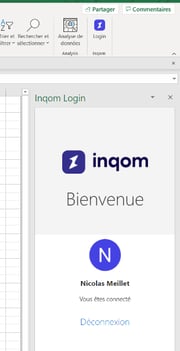
💬 Si aucun complément n'apparaît malgré cette vérification, assurez-vous que votre administrateur système a bien déployé le complément / que vous êtes éligible auprès de lui.
Certaines requêtes ne se chargent pas ? Suivez ces étapes simples
Dans de rares cas, certaines requêtes peuvent se charger correctement alors que d’autres ne fonctionnent pas (par exemple revisionPeriod). Pas de panique, voici comment résoudre ce problème rapidement.
1 - Vérifiez le type de confidentialité de votre requête :
Pour que vos données se chargent correctement, chaque requête doit avoir le type de confidentialité approprié.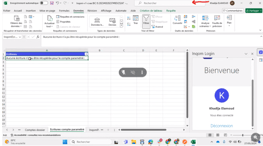
Comment faire :
- Dans la barre de recherche, tapez “Paramètres des sources de données” et cliquez sur le résultat.
- Faites un clic droit sur la requête qui pose problème et sélectionnez Éditer.
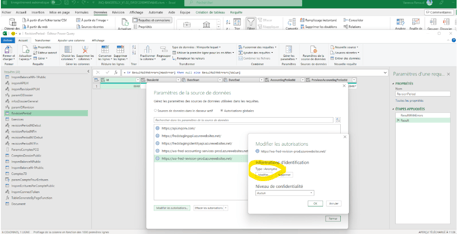
- Dans les paramètres de la requête, assurez-vous que le type est “Anonyme” (et non “Windows”).
- Enregistrez vos modifications.
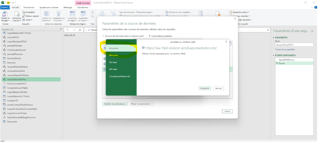
💡 Astuce : Ce réglage permet à toutes vos requêtes de s’actualiser correctement sans conflit.
2 - En cas de message d’erreur lié au firewall :
Si une requête ne s’actualise pas et affiche un message d’erreur lié au firewall :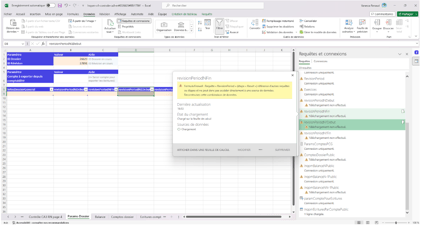
- Vérifiez que vos paramètres de confidentialité initiaux sont bien configurés.
- Pour vous aider, consultez les premières étapes de prise en main de l’Add-in.
🔹 Une fois ces étapes suivies, vos requêtes devraient se charger sans problème.
3- Rafraîchissement des données
Si vous apportez des corrections dans Inqom, il est nécessaire de rafraichir les données dans Excel afin d'avoir une mise à jour de vos données.