![Full Logo — white_gradientNEW-1.png]](https://help.inqom.com/hs-fs/hubfs/Full%20Logo%20%E2%80%94%20white_gradientNEW-1.png?height=40&name=Full%20Logo%20%E2%80%94%20white_gradientNEW-1.png)
À prendre en compte :
La configuration du connecteur Silae varie selon le modèle d'offre pour lequel vous avez souscrit (1A ou 4). Pour en savoir plus sur ces offres, cliquez ici.
Sommaire :
J'ai souscrit au modèle 1A de Silae Paie (Partenaire Silae)
💡Le modèle 1A n'implique aucun coût supplémentaire pour votre abonnement Inqom (= frais inclus dans votre contrat Partenaire Silae).
Étape 1 : Générer vos ID API depuis le portail Silae du client
.png?width=688&height=241&name=image(52).png)
Pour découvrir comment générer vos ID API, veuillez suivre la procédure Silae se trouvant ici.
Étape 2 : Configurer le connecteur Silae dans votre cabinet
⚠️ Un rôle d'expert-comptable ou de DAF (pour les PME ayant internalisé leur comptabilité) est nécessaire pour effectuer cette étape.
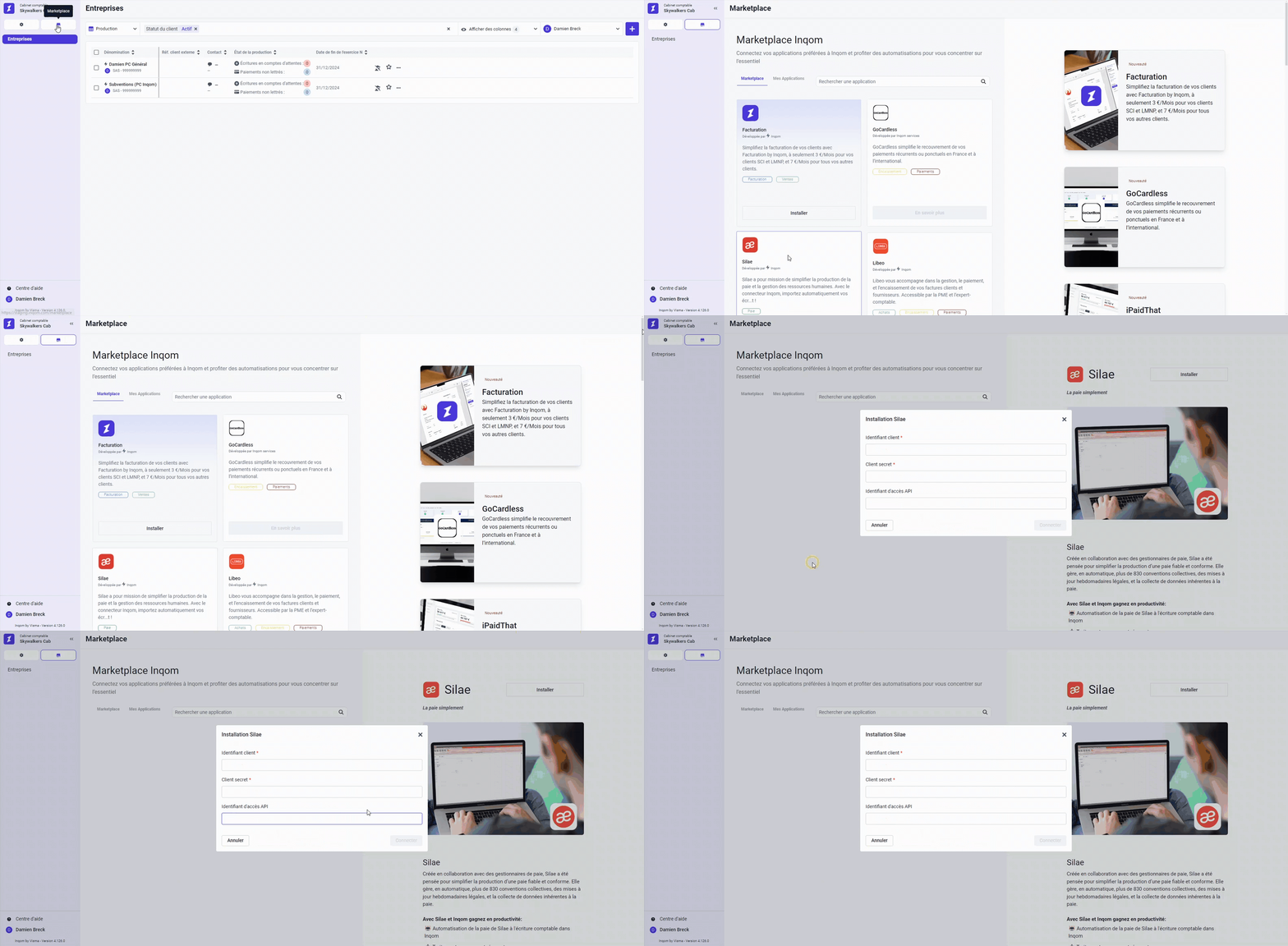
Une fois connecté à Inqom, accédez à la marketplace du cabinet et cliquez sur le bouton "Installer" présent dans l'encadré Silae. Indiquez ensuite les ID générés précédemment.
Étape 3 : connecter le dossier Silae à votre dossier sur Inqom
Rendez-vous dans le dossier Inqom concerné, puis dans la marketplace. Comme précédemment, cliquez sur le bouton "Installer" présent dans l'encadré dédié à Silae.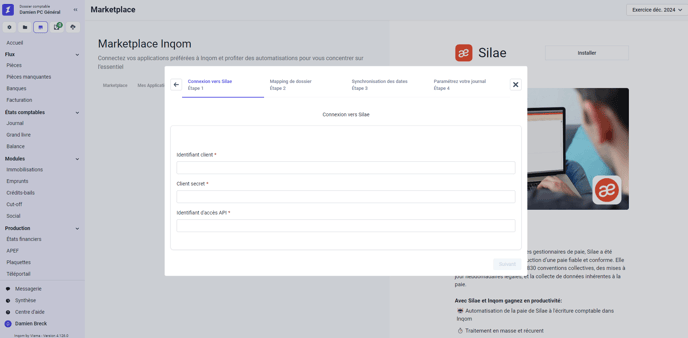
Cette procédure se déroulera en quatre étapes : vous devrez fournir l'ID d'accès API (si vous ne l'avez pas fait côté cabinet), sélectionner le dossier Silae à lier, indiquer les dates de synchronisation et enfin spécifier les journaux qui contiendront les écritures de paie. Votre connexion sera alors opérationnelle !
silae_subscription_key_token = Identifiant client
silae_auth_client_secret = Client secret
silea_subscription_key = Identifiant d'accès API
J'ai souscrit au modèle 4 de Silae Paie
💡Cette option de connexion entraîne des frais supplémentaires, qui sont refacturés par Inqom. Ces frais sont calculés en fonction du nombre de dossiers sélectionnés à l'étape 1 ci-dessous. Pour obtenir plus de détails, n'hésitez pas à nous contacter.
Étape 1 : faire une demande de connexion sur Silae
Rendez-vous dans les paramètres de Silae Paie afin de sélectionner les dossiers à lier au connecteur Inqom. N'hésitez pas à suivre le guide de Silae se trouvant ici, dans le paragraphe "Comment donner accès API à un éditeur de comptabilité partenaires Silae ?".
🔎Notre équipe prendra en charge votre demande et configurera le connecteur Silae pour votre cabinet / votre PME. Vous recevrez une notification par e-mail dès que la mise en place sera opérationnelle.
Étape 2 : connecter le dossier Silae à votre dossier sur Inqom
Rendez-vous dans le dossier Inqom concerné, puis dans la marketplace. Cliquez ensuite sur le bouton "Installer" présent dans l'encadré dédié à Silae.
Cette procédure se déroulera alors en trois étapes : vous devrez sélectionner le dossier Silae à lier, indiquer les dates de synchronisation et enfin spécifier les journaux qui contiendront les écritures de paie. Votre connexion sera ensuite opérationnelle !
La période des OD reçues dépend de l’échéance DSN indiquée dans Silae :
-
DSN au 5 : réception des OD du mois précédent (déclaration mensuelle).
-
DSN au 15 : réception des OD du trimestre écoulé (déclaration trimestrielle).
➡️ Selon la date de connexion à Silae, une récupération d’antériorité peut s’appliquer :
-
Connexion avant la prochaine date de synchronisation (5 ou 15) : Inqom peut récupérer jusqu’à 2 mois.
-
Connexion après le 5 ou le 15 : la récupération est limitée à 1 mois.
💡Les données Silae sont synchronisées toutes les 6 heures. L'OD de paie n'est récupérée dans Inqom qu'après envoi de la DSN. Cette date peut varier (ex: le 2, le 5, le 7...)
🔎Même si la synchronisation est quotidienne, les OD de paie ne sont récupérées qu’après la transmission de la DSN, dont la date d’envoi peut varier (ex. : le 2, le 5, le 7…)