
Depuis la page Comptabilité
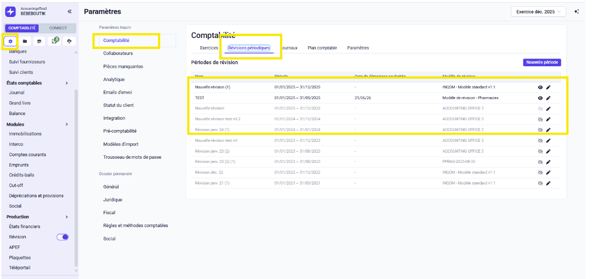
Depuis les Paramètres > Comptabilité de votre dossier, retrouvez l'exercice concerné pour accéder directement à vos révisions.
Depuis cette page, vous pouvez :
- Créer une révision ;
- Consulter le statut d'une révision ;
- Créer une situation ;
- Accéder aux actions disponibles pour chaque révision, comme la modification ou la validation.
Vous pouvez ainsi suivre vos révisions et vos situations directement depuis la page "comptabilité".
Vous pouvez ouvrir un exercice et sa révision en même temps. Pour les cabinets utilisant l'intégration Sharepoint, cet accès permet également d'ouvrir directement Sharepoint lorsque les conditions d'accès liées à la révision sont réunies.
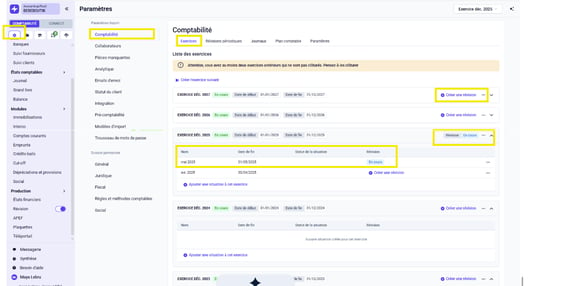
Depuis les Paramètres du dossier
Pour accéder à l'onglet "Révision" d'Inqom depuis ce parcours, il est nécessaire de créer une période de révision.
Créer une période de révision
Rendez-vous dans les Paramètres de votre entreprise, sous-onglet Révision périodique. Cliquez ensuite sur Nouvelle période.
Vous pouvez alors renseigner :
- Le nom de votre période révision, afin de la sélectionner aisément dans le module révision,
- L'exercice à réviser, puis s'il est question d'une révision intermédiaire, la période souhaitée,
- Le modèle de révision à utiliser,
- La date de démarrage de la révision souhaitée (saisie non obligatoire),
- Le signataire de la révision, qui sera responsable de la vérification et de la validation de la révision effectuée. (optionnel).
Une fois tous les champs obligatoires renseignés, cliquez sur "Créer". La période s'affiche dans la liste des périodes créés.
Gérer une période existante
Depuis la liste des périodes :
- Cliquez sur le crayon pour modifier certains champs de la période ;
- Cliquez sur l'œil pour désactiver ou réactiver une période.
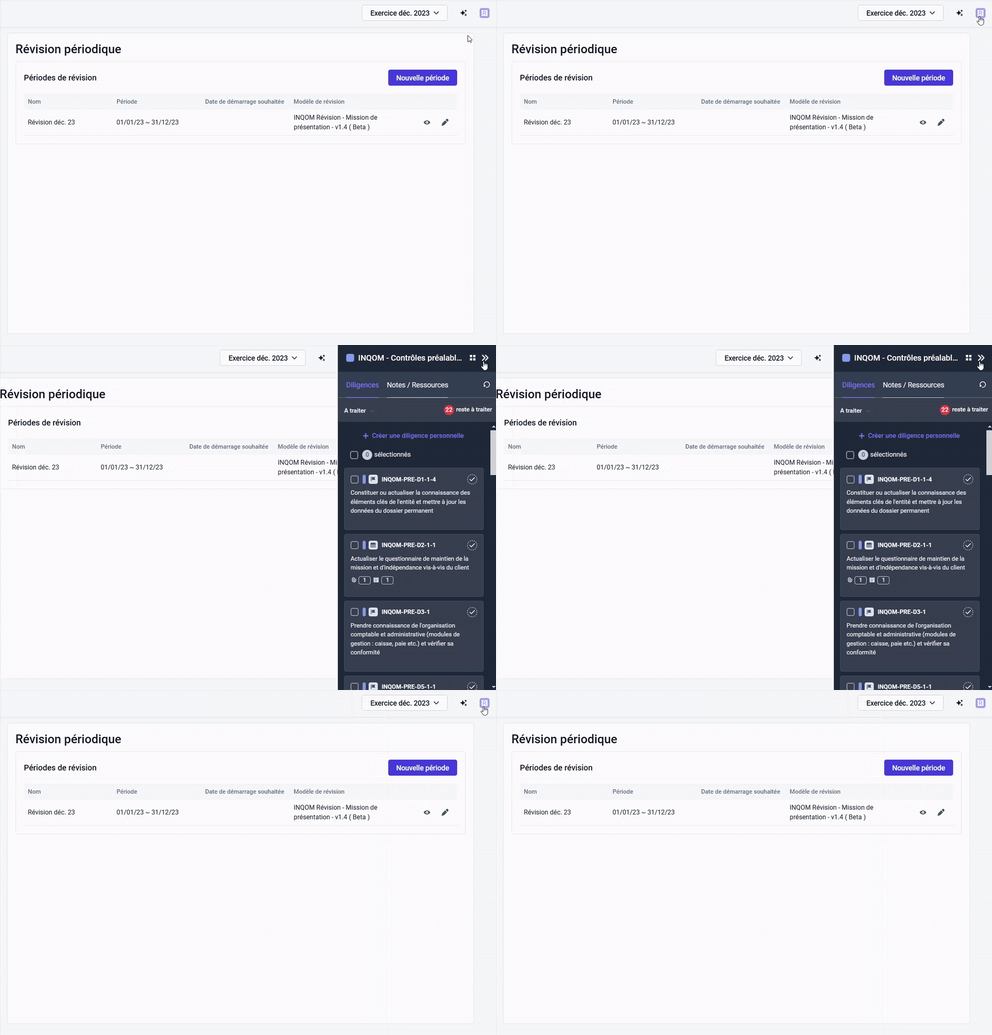
Lorsqu'une période révision est active, l'onglet Révision devient visible dans votre menu latéral. De plus, un "R" apparaît en haut à droite de votre écran, vous permet d'accéder à tout moment au panel de diligences de votre programme de la révision en cours.
À savoir sur le modèle de révision
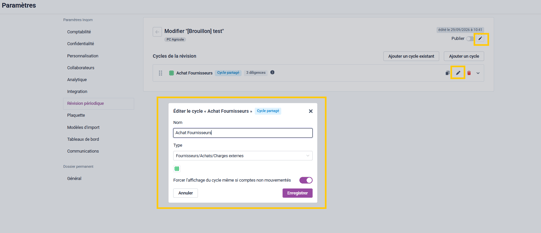
Lorsqu'une période de révision est ouverte, Inqom recopie à cet instant le contenu du modèle de révision sélectionné dans la révision du dossier.
Cela concerne notamment :
- Les cycles ;
- Les diligences ;
- Les comptes rattachés ;
- Les feuilles de travail.
Les modifications apportées ultérieurement au modèle de révision ne sont pas automatiquement répercutées sur les révisions déjà créées.
📖 Pour en savoir plus sur ce fonctionnement et sur la mise à jour d'une révision déjà ouverte, consultez l'article "Pourquoi les mises à jour du programme de révision ne s'appliquent pas à une révision déjà ouverte ?"