
Sommaire
Le module "Inventaires et stocks" vous permet de réaliser la valorisation des stocks agricoles directement dans Inqom, depuis le paramétrage du dossier jusqu'à la génération des écritures comptables.
Il prend en charge plusieurs catégories de stocks :
- Les animaux : bovins, porcins, caprins, ovins, lapins, volailles et autres animaux.
- Les approvisionnements : stocks de matières et de fournitures nécessaires à l'exploitation.
- Les façons culturales : travaux réalisés sur les cultures avant leur récolte, également appelés avances en terre.
- Les produits récoltés : productions agricoles obtenues après la récolte.
⚠️ Le module ne permet pas de valoriser les stocks des dossiers viticoles.
Les fonctionnalités du module
Le module Inventaires et stocks regroupe les fonctionnalités nécessaires pour préparer, contrôler et valoriser les stocks agricoles.
1. Adapter le paramétrage à chaque exploitation
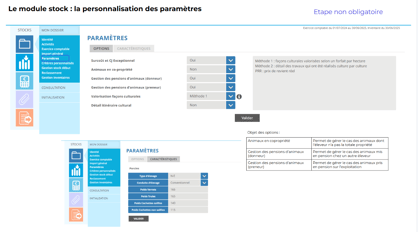 Les méthodes de calcul sont définies en fonction des caractéristiques de chaque structure. Ce paramétrage est réalisé à partir d'un questionnaire transmis lors de la demande d'ouverture du module. Une interface complémentaire permet également d'effectuer certains réglages directement dans le module.
2. Gérer les différentes catégories de stocks
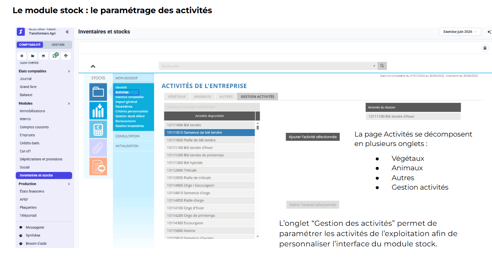 Vous pouvez centraliser la gestion des éléments inventoriables du dossier : animaux, approvisionnements, façons culturales et produits récoltés.
3. Adapter la valorisation au régime fiscal du dossier
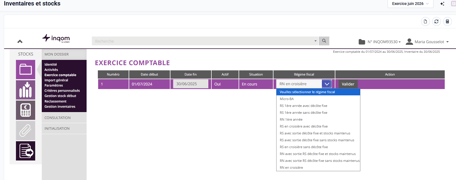 Le module tient compte du régime fiscal sélectionné pour calculer la valorisation des stocks.
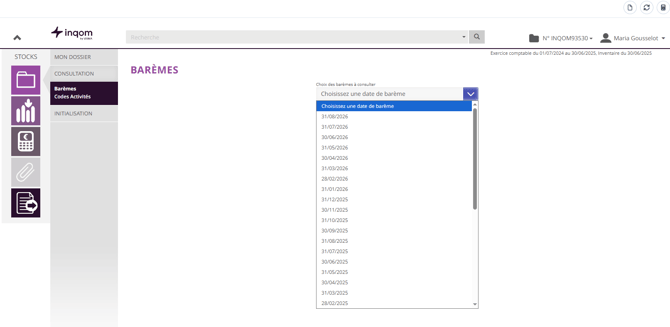
4. Des barèmes de valorisation régulièrement mis à jour
Des barèmes de coût de revient et de cours du jour sont mis à disposition dans le module. Ils proviennent d'institutions et d'organisations professionnelles et sont régulièrement mis à jour par Inqom.
5. Importer l'inventaire des bovins depuis la BDNI
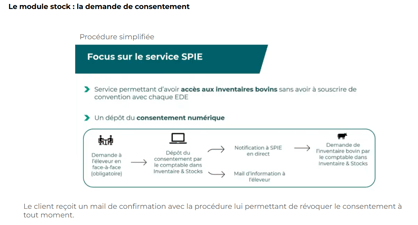 Pour les dossiers concernés, le module permet de récupérer les données de l'inventaire bovin depuis la BDNI. Cette fonctionnalité comprend :
- L'envoi d'une demande de consentement à l'exploitant.
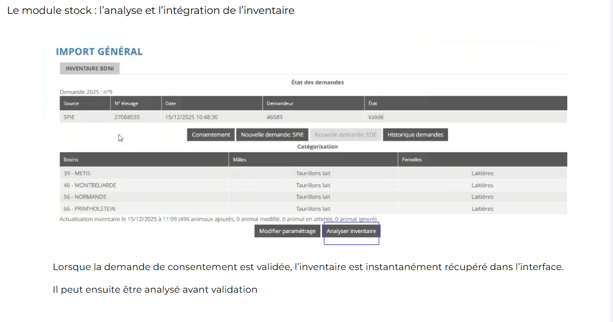
- La récupération de l'inventaire des bovins.
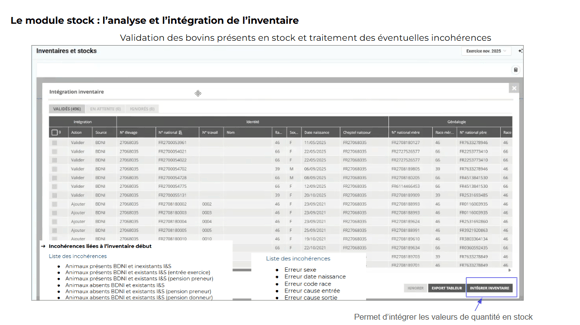
- La vérification des animaux présents en stock et le traitement des éventuelles incohérences.
6. Récupérer les données comptables des approvisionnements
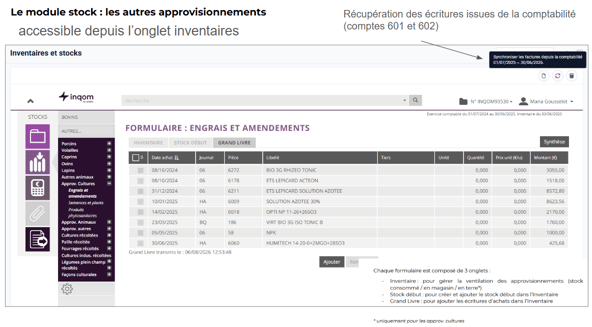
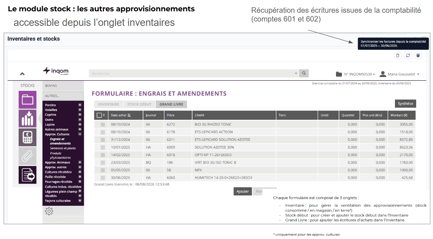 Les données comptables nécessaires à la valorisation des autres approvisionnements sont récupérées automatiquement.
7. Valoriser les façons culturales
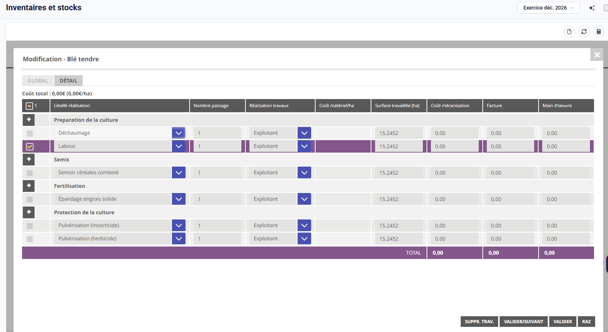
Les façons culturales, également appelées avances en terre, correspondent aux travaux réalisés sur les cultures avant leur récolte. Le module permet de les valoriser en fonction des travaux effectués à la date d'inventaire et de détailler les différentes interventions réalisées pour chaque culture.
8. Générer les écritures de stock
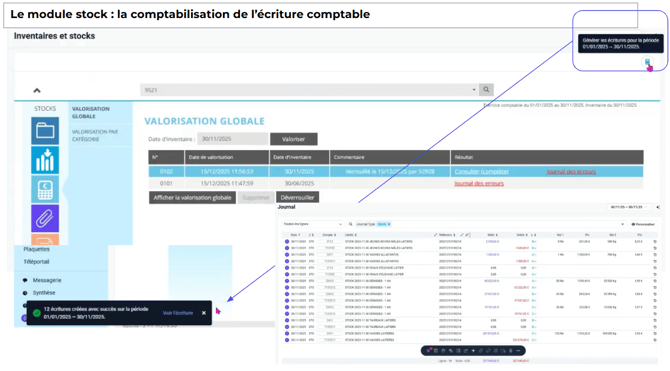
Une fois la valorisation terminée et le stock verrouillé, vous pouvez générer automatiquement les écritures de stock dans Inqom.
9. Consulter l'état de synthèse de l'inventaire
Lors de la valorisation du stock, cliquez sur "Résultat" pour obtenir un fichier PDF récapitulant la valorisation. Cet état peut notamment être intégré dans la plaquette.
Prérequis et accès au module
Pour utiliser le module Inventaires et stocks, le dossier doit être configuré avec un plan comptable agricole.
Pour les dossiers comportant des bovins, vérifiez également que les informations suivantes sont renseignées dans le dossier permanent Inqom :
- Le numéro d'élevage.
- L'adresse e-mail de l'exploitant.
Ces informations sont accessibles depuis "Paramètres > Général > Informations générales".
Pour ouvrir le module, rendez-vous dans la barre latérale gauche, puis cliquez sur "Modules > Inventaires et stocks".
Les menus du module
Le module est organisé en cinq menus. Chacun intervient à une étape différente de la gestion des stocks.
| Menu | Fonction |
|---|---|
| Dossier | Permet de gérer les informations du dossier, les activités, l'exercice comptable, les paramètres, les critères personnalisés, les inventaires et les barèmes. |
| Inventaire | Permet de saisir et de consulter les différentes catégories de stocks. |
| Valorisation | Permet de valoriser les stocks, globalement ou par catégorie, à la date d'inventaire, puis de verrouiller la valorisation. |
| Traitements annexes | Accessible après le verrouillage du dossier, ce menu permet notamment de gérer les DEP. |
| Éditions | Permet de consulter les documents PDF générés pour l'exercice en cours et les exercices précédents. |
👉 Pour en savoir plus sur la gestion des DEP, consultez l'article Tout savoir sur les dispositifs fiscaux agricoles dans Inqom - APEF.
Paramétrer le module lors de la première utilisation
Avant de commencer à saisir vos inventaires, vous devez effectuer le paramétrage initial du dossier. Cette configuration est à réaliser une seule fois, les exercices suivants sont ensuite générés automatiquement à la clôture.
Étape n°1 : renseigner l'exercice comptable
Commencez par renseigner les dates de l'exercice comptable dans le module :
- Accédez au menu "dossier".
- Renseignez la date de début et la date de fin de l'exercice.
- Vérifiez que ces dates correspondent exactement à celles de l'exercice comptable dans Inqom.
- Sélectionnez le régime fiscal du dossier.
- Validez les informations.
Étape n°2 : sélectionner les activités de l'exploitation
Cette étape permet d'indiquer les activités agricoles concernées par l'inventaire.
- Ouvrez l'onglet gestion activités.
- Recherchez l'activité souhaitée (par exemple : blé tendre, orge, colza, bovins viande ou bovins lait).
- Sélectionnez l'activité dans la liste.
- Cliquez sur ajouter l'activité sélectionnée.
Les activités ajoutées sont ensuite disponibles dans les onglets végétaux et animaux.
Étape n°3 : configurer les options
Les options permettent d'adapter le fonctionnement du module aux caractéristiques de l'exploitation et aux choix du cabinet.
Accédez à "paramètres > options", puis renseignez les options nécessaires :
- Décote forfaitaire globale (DFG) : permet d'appliquer une décote forfaitaire à la valorisation. Elle sera ensuite renseignée dans l'exercice comptable.
- Blocage de variation de +/- 20 % (écrêtement) : permet d'encadrer les variations de valorisation.
- Aviculture : choisissez une gestion avec ou sans détail.
- Animaux en copropriété : permet de prendre en compte la part de propriété de chaque animal.
- Pension donneur / pension preneur : permet de distinguer les animaux appartenant à l'exploitant et ceux accueillis en pension.
- Façons culturales : définissez la méthode de valorisation et le coefficient applicable.
Une fois les options renseignées, cliquez sur "valider".
Étape n°4 : renseigner les caractéristiques
Certaines activités nécessitent des informations complémentaires pour permettre leur valorisation. Dans "paramètres > caractéristiques", renseignez les éléments correspondant à l'exploitation :
- Le type et la conduite d'élevage des porcins.
- L'irrigation et l'itinéraire cultural pour les façons culturales.
- Le type d'élevage des ovins et des lapins.
Valoriser les stocks de bovins
Les étapes suivantes présentent le parcours de valorisation des bovins, depuis le paramétrage jusqu'à la génération des écritures de stock.
Étape n°1 : effectuer le paramétrage spécifique aux bovins
Avant d'importer l'inventaire, vérifiez que les activités et les informations propres à l'élevage sont correctement renseignées.
Ajouter les activités
Dans gestion activités, ajoutez l'activité bovins viande et/ou bovins lait, selon les activités du dossier.
Vérifier les informations du dossier
Assurez-vous que le numéro d'élevage et l'adresse e-mail de l'exploitant sont correctement renseignés dans le dossier permanent Inqom.
Configurer les options
Dans paramètres > options, vérifiez les paramètres suivants :
- Animaux en copropriété : permet d'attribuer un pourcentage de propriété à chaque animal.
- Pension donneur : concerne les bovins appartenant à l'exploitant, mais placés en pension dans une autre exploitation. Ils sont valorisés dans le stock.
- Pension preneur : concerne les bovins accueillis en pension, qui n'appartiennent pas à l'exploitant. Ils ne sont pas valorisés dans son stock.
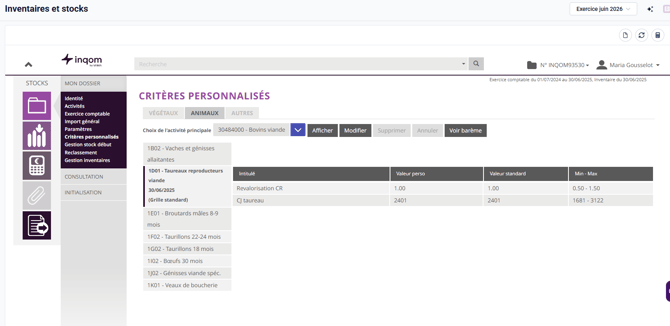
Personnaliser les critères de valorisation (facultatif)
Vous pouvez également adapter les barèmes à certaines caractéristiques du dossier, notamment :
- Le cours du jour.
- Le coefficient appliqué au coût de revient, compris entre 0,5 et 1,5.
- L'âge à la reproduction.
L'option voir barème permet de visualiser l'incidence des critères définis sur la valorisation.
Étape n°2 : autoriser et importer les données de l'inventaire bovin
Le module permet de récupérer les données des bovins depuis la BDNI. Pour cela, le consentement de l'exploitant doit être recueilli au préalable.
Recueillir le consentement
- Dans le module, accédez à "import général > consentement".
- Cliquez sur "ajouter".
- Effectuez la procédure de recueil du consentement auprès de l'exploitant.
L'exploitant reçoit ensuite un e-mail d'information. Aucune signature électronique n'est demandée.
À retenir :
- Le consentement est valable un an et ne peut pas être prolongé. Il doit donc être renouvelé chaque année.
- Il doit être effectué pour chaque numéro d'exploitation.
- L'adresse e-mail renseignée doit être celle de l'exploitant lui-même.
Importer l'inventaire
Une fois le consentement enregistré, effectuez une "nouvelle demande SPIE" pour récupérer l'inventaire EDE depuis la BDNI. Vous pouvez effectuer plusieurs imports pendant toute la durée de validité du consentement.
Les animaux sont ensuite répartis entre les catégories mâles et femelles selon leur race. Vous pouvez modifier cette répartition depuis "modifier paramétrage".
Étape n°3 : analyser et intégrer l'inventaire
Après l'import, vous devez vérifier les données récupérées avant de les intégrer à l'inventaire. Pour cela, cliquez sur "analyser inventaire".
Les animaux sont répartis dans trois onglets :
- Validés : les animaux dont les informations sont conformes.
- En attente : les animaux pour lesquels une vérification est nécessaire. Un filtre permet de comprendre la raison de leur mise en attente.
- Ignorés : les animaux qui ne seront pas intégrés à l'inventaire et ne seront donc pas valorisés.
Lors du premier exercice, identifiez les animaux déjà présents au début de l'exercice. Sélectionnez-les, puis cliquez sur "ajouter I&S" en choisissant la cause d'entrée "inventaire début".
Traitez les autres situations ou ignorez les animaux concernés en suivant les indications du guide utilisateur.
Point de vigilance : avant d'intégrer l'inventaire, vérifiez que le compteur d'animaux en attente est à zéro.
Étape n°4 : vérifier les mouvements de l'inventaire
Une fois l'analyse terminée, vous pouvez consulter les données des bovins dans "inventaire > bovins". Chaque catégorie dispose de sa propre fiche, par exemple les laitières ou les taurillons lait.
Vous y trouverez plusieurs onglets pour suivre les mouvements des animaux :
- Inventaire : consultation des animaux présents.
- Entrées : suivi des animaux entrés dans le stock.
- Sorties : suivi des animaux sortis du stock.
- 1er vêlage : suivi des premiers vêlages.
- Cessions internes : suivi des mouvements entre catégories.
- Modifications : consultation des modifications apportées.
- Pensions : suivi des animaux concernés par une pension.
Pour contrôler la cohérence de l'inventaire, consultez la synthèse située en haut à droite. Elle récapitule le stock de début, les entrées, les sorties et le stock de fin.
Si vous constatez une erreur dans les données déclarées par l'éleveur, vous pouvez effectuer les corrections nécessaires.
Pensez également à renseigner le prix d'achat des animaux achetés qui sont encore présents dans le stock à la fin de l'exercice.
Étape n°5 : renseigner le stock de début (premier exercice uniquement)
Cette étape concerne uniquement le premier exercice d'utilisation du module. Dans "dossier > gestion stock début", sélectionnez la catégorie de bovins à traiter.
Procédez ensuite comme suit :
- Filtrez les animaux par âge.
- Sélectionnez le tableau correspondant, puis cliquez sur "modifier".
- Attribuez un coût de revient et un cours du jour à chaque tranche.
- Cliquez sur "Maj val. ouv." pour calculer les valeurs fiscales et économiques.
- Cliquez sur "Maj poids".
Répétez l'opération pour chaque sous-catégorie, puis consultez "Synthèse" pour vérifier les résultats. Pour les exercices suivants, il n'est plus nécessaire de renseigner le stock de début de cette manière.
Reprise de l'antériorité du stock de début des bovins
Si vous souhaitez reprendre l'historique des stocks de bovins depuis un ancien logiciel, vous pouvez utiliser un fichier XML. Le cabinet doit alors être en mesure de générer un fichier respectant le format attendu par Inqom.
Le cahier des charges et le fichier de définition du format XML (migration.xsd) sont disponibles dans les ressources associées.
Étape n°6 : valoriser les bovins et effectuer les ajustements
Une fois l'inventaire contrôlé et le stock de début renseigné, vous pouvez lancer la valorisation.
Calculer la valorisation
- Accédez au menu "valorisation".
- Cliquez sur "valoriser".
- Le module calcule la valeur des animaux à partir des barèmes définis.
Pour consulter les résultats, cliquez sur "consulter". Un PDF détaillé s'ouvre avec notamment :
- La synthèse générale.
- Le stock de début et le stock de fin par sous-catégorie.
- La balance des mouvements.
- Les critères techniques utilisés.
- Le détail de la valorisation de chaque animal.
Ajuster la valorisation si nécessaire
Si vous souhaitez modifier la valeur de certains animaux, utilisez la recherche avancée pour les retrouver à partir de critères comme le sexe, l'âge ou la date de reproduction. Sélectionnez l'animal concerné, puis cliquez sur "modifier entrée".
Deux ajustements sont possibles :
- Cours du jour exceptionnel : pour diminuer la valeur de l'animal.
- Surcoût : pour augmenter sa valeur.
Le coût de revient reste limité au cours du jour.
Après chaque modification, relancez la valorisation pour actualiser les résultats.
Étape n°7 : contrôler les éventuelles erreurs
Avant de verrouiller le stock, consultez le journal des erreurs pour vérifier que la valorisation ne comporte aucune anomalie bloquante.
Une pastille indique l'état du contrôle :
- Pastille verte : aucune erreur détectée.
- Pastille rouge : des erreurs sont présentes.
En cas de pastille rouge, ouvrez le journal pour identifier les anomalies et les animaux concernés. Les erreurs bloquantes doivent être corrigées avant de passer à l'étape suivante.
Étape n°8 : verrouiller le stock et générer les écritures
Une fois les contrôles terminés et les éventuelles erreurs corrigées, vous pouvez verrouiller la valorisation.
- Sélectionnez la valorisation concernée.
- Cliquez sur verrou.
- Cliquez sur l'icône en forme de calculatrice pour générer les écritures de stock.
- Cliquez sur voir les écritures pour accéder au journal de stocks dans Inqom.
Attention : le verrouillage est définitif. Une fois le stock verrouillé, vous ne pouvez plus modifier la valorisation.
Avant de générer les écritures, vérifiez que le même exercice comptable est sélectionné dans le module Inventaires et stocks et dans Inqom.
Le journal des erreurs
Le journal des erreurs permet d'identifier les anomalies détectées lors de la valorisation des bovins.
Deux types de signalements peuvent apparaître :
| Type | Exemples | Action à effectuer |
|---|---|---|
| Erreur bloquante | Animaux en attente, stock de début non valorisé, animaux achetés sans prix d'achat. | Corrigez les erreurs avant de verrouiller le stock. |
| Alerte d'incohérence | Premier vêlage tardif à 6 ans, par exemple. | Vérifiez les informations avec l'exploitant. |
Les erreurs bloquantes empêchent le verrouillage de la valorisation. Les alertes d'incohérence ne bloquent pas cette opération, mais doivent être vérifiées.
Points de vigilance
Avant de finaliser la valorisation de vos stocks, gardez à l'esprit les éléments suivants :
- Le module ne prend pas en charge la valorisation des stocks des dossiers viticoles.
- Le consentement BDNI doit être renouvelé chaque année, pour chaque numéro d'exploitation.
- Le compteur d'animaux en attente doit être à zéro avant l'intégration de l'inventaire.
- Une nouvelle valorisation doit être lancée après chaque modification.
- Le verrouillage est définitif : aucune modification n'est possible ensuite.
- Le même exercice doit être sélectionné dans le module et dans Inqom avant la génération des écritures.
- Les barèmes de valorisation sont fournis et régulièrement mis à jour par Inqom.
FAQ
Le module gère-t-il les dossiers viticoles ?
Non, pas pour l'instant : la valorisation des stocks viticoles n'est pas couverte.
Le consentement BDNI doit-il être renouvelé ?
Oui, chaque année : il est valable 1 an et ne peut pas être prolongé. Il se fait par numéro d'exploitation, avec l'email de l'exploitant.
Que devient un animal ignoré lors de l'analyse de l'inventaire ?
Il n'est pas valorisé dans le stock.
Peut-on modifier une valorisation après le verrou ?
Non : une fois le stock verrouillé, plus aucune modification n'est possible. Vérifier le journal des erreurs et revaloriser avant de verrouiller.
Faut-il refaire le paramétrage chaque année ?
Non : le paramétrage initial est fait une seule fois, les exercices suivants se génèrent automatiquement à la clôture. Le stock début n'est à saisir qu'au 1er exercice.