
Sommaire :
- Avant de commencer
- Accéder à la TVA pré-remplie
- Paramétrer les comptes - Étape 1
- Traiter la TVA déductible et la TVA collectée - Étape 2 et 3
- Gérer la TVA différée et TVA déclarée - Étape 2 et 3
- Contrôler le cadrage de TVA - Étape 4
- Vérifier le CERFA de la TVA - Étape 5
- Modifier un montant directement dans le CERFA - Étape 5
- Finaliser la déclaration
- Générer et vérifier l'OD de TVA
- Corriger une déclaration rejetée
- Les données conservées d'une période à l'autre
- Les cas particuliers à connaître
Avant de commencer
Avant de préparer votre déclaration, vérifiez que votre dossier permanent fiscal et votre plan comptable sont correctement paramétrés. Ces paramètres permettent notamment à Inqom d'identifier automatiquement les taux de TVA et de déterminer les montants à déclarer.
👉 Retrouvez les étapes à suivre dans l'article : "TVA pré-remplie : prérequis et configuration."
💡 À savoir :
Les écritures entièrement lettrées sont automatiquement prises en compte dans le cadrage et le CERFA. L'interface met principalement en avant les éléments qui nécessitent votre intervention.
Accéder à la TVA pré-remplie
Depuis votre dossier, cliquez sur TVA pré-remplie. L’outil s’ouvre et vous guide à travers les différentes étapes de préparation de votre déclaration.

Cliquez sur "Aller à étape suivante" pour commencer. Un brouillon de déclaration est automatiquement créé et vous accédez à l’écran de paramétrage des comptes.
Paramétrer les comptes - Étape 1
Cette étape permet de vérifier et de compléter les informations nécessaires au calcul de la TVA. L'écran centralise les comptes mouvementés concernés par la déclaration.
Retrouver rapidement un compte
Plusieurs outils vous permettent de retrouver facilement les comptes à traiter :
- Utilisez le filtre pour afficher tous les comptes ou uniquement les comptes à paramétrer ;
- Recherchez un compte à partir de son numéro ou de son libellé ;
- Utilisez les regroupements par famille de comptes pour afficher ou masquer les lignes.

Vous pouvez également sélectionner plusieurs comptes afin d'effectuer certaines actions en masse.
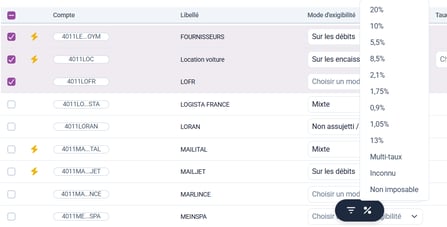
Les informations disponibles
Pour chaque compte, vous pouvez retrouver notamment :
| Colonne | Description |
|---|---|
| Compte | Numéro du compte mouvementé. |
| Mode d'exigibilité | Indique si la TVA est soumise aux encaissements ou aux débits. |
| Catégorie TVA | Permet d'associer le compte à une catégorie TVA lorsqu'elle est disponible. |
| Taux de TVA | Indique le taux applicable au compte. |
| ⚡ | Indique qu'une information a été renseignée automatiquement par Inqom. |
Toute modification du mode d'exigibilité, de la catégorie TVA ou du taux est automatiquement répercutée dans le plan comptable.
Traiter la TVA déductible et la TVA collectée - Étape 2 et 3
Les étapes suivantes vous permettent de contrôler les opérations qui nécessitent une intervention. Selon le régime d'exigibilité du dossier, vous pouvez notamment retrouver les opérations liées aux encaissements ou aux décaissements.
Les écritures entièrement lettrées sont automatiquement prises en compte. Les lignes non lettrées ou partiellement lettrées peuvent nécessiter une vérification.
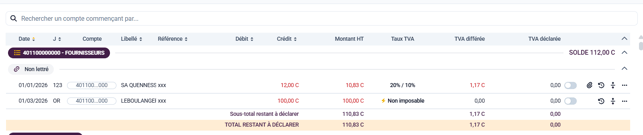
Les principales situations à traiter
Taux de TVA non identifié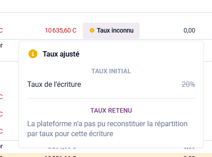
Lorsque le taux de TVA ne peut pas être déterminé automatiquement, la ligne est signalée. Sélectionnez le taux correspondant à l'opération. Le calcul de la base HT et de la TVA est alors mis à jour automatiquement.
Facture avec plusieurs taux de TVA
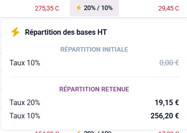 Lorsqu'une facture comporte plusieurs taux de TVA, vérifiez la répartition entre les différents taux. Vous pouvez modifier la ventilation directement depuis la ligne ou ouvrir la fenêtre de détail.
Paiement sans facture
Lorsqu'un paiement est identifié sans facture associée, vérifiez sa nature et déterminez s'il doit être pris en compte dans la déclaration.
Les acomptes sont traités comme des opérations liées aux comptes tiers fournisseurs.
Gérer la TVA différée et TVA déclarée - Étape 2 et 3
Pour chaque ligne concernée, vous pouvez retrouver deux montants :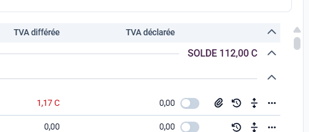
- TVA différée : montant qui n'est pas encore exigible ;
- TVA déclarée : montant à prendre en compte sur la période.
Le switch présent en fin de ligne permet de faire passer un montant de la TVA différée à la TVA déclarée.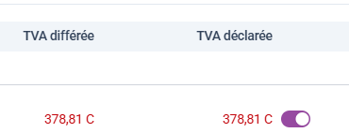
Exemple
Pour une facture soumise à la TVA sur les encaissements :
- Si la facture n'est pas réglée, la TVA reste en TVA différée ;
- Lorsque le règlement est lettré, la TVA devient exigible et passe en TVA déclarée.
Le switch agit uniquement sur le cadrage et le CERFA. Il ne modifie pas les écritures comptables.
Certaines lignes peuvent présenter un switch grisé lorsqu'aucune action n'est nécessaire.
Gérer un lettrage partiel :
Lorsqu'une facture n'est réglée qu'en partie, seule la part correspondant au règlement devient exigible en TVA sur les encaissements. Inqom calcule automatiquement la part de TVA à déclarer.
Avec un taux unique
La TVA correspondant à la part réglée est déclarée. Le montant correspondant à la part restant à payer reste différé jusqu'au prochain règlement. Vous n'avez pas besoin de réaliser le calcul manuellement.
Avec plusieurs taux
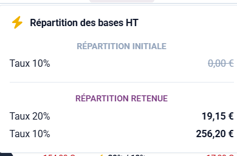 Lorsque la facture comporte plusieurs taux de TVA, le règlement est réparti automatiquement entre les différents taux. La répartition est calculée au prorata du poids de chaque taux dans le montant TTC de la facture.
Exemple
Une facture de 1 200 € TTC comporte :
- 700 € à 10 % ;
- 500 € à 20 %.
Pour un règlement de 800 €, Inqom répartit automatiquement le règlement entre les deux taux :
- Environ 467 € sur la ligne à 10 % ;
- Environ 333 € sur la ligne à 20 %.
Le solde de 400 € reste différé jusqu'au prochain règlement.
La ventilation du règlement est effectuée sur la ligne du compte tiers, par exemple 401 ou 411. La ligne bancaire permet uniquement de visualiser le règlement.
Modifier une ligne :
Vous disposez de plusieurs possibilités pour corriger ou compléter une ligne.
Modifier directement le taux
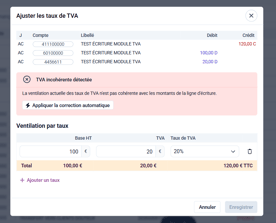 Vous pouvez sélectionner le taux directement depuis la ligne. Le montant HT et la TVA sont recalculés automatiquement. Cette action est notamment utile lorsqu'un taux de TVA n'a pas été identifié automatiquement.
Ouvrir le détail d'une ligne
Double-cliquez sur une ligne pour ouvrir la fenêtre de détail. Vous pouvez alors :
- Modifier la répartition de la base HT ;
- Gérer plusieurs taux de TVA ;
- Ajouter un taux si nécessaire ;
- Indiquer le montant de TVA à déclarer sur la période.
Utilisez le détail d'une ligne lorsque le calcul automatique ne correspond pas aux informations figurant sur la facture.
Traiter plusieurs lignes en même temps :
Pour les dossiers comportant un volume important d'opérations, vous pouvez sélectionner plusieurs lignes. Des actions de traitement en masse sont alors disponibles, notamment :
- Modifier le taux de TVA ;
- Calcul automatique des taux de TVA inconnus.
Le calcul automatique permet à Inqom de rechercher et de reconstituer les taux lorsqu'il dispose des informations nécessaires.
Vous pouvez ensuite contrôler les résultats et les modifier si besoin.
Marquer une ligne comme traitée :
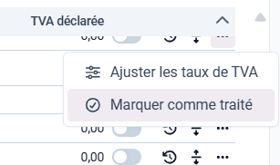 Lorsqu'une ligne a été contrôlée et ne nécessite aucune modification, vous pouvez la marquer
comme traitée. Depuis le menu "…" de la ligne, sélectionnez "Marquer comme traité".
La ligne est alors retirée de la liste des éléments restant à traiter. Le menu "…" permet également d'accéder à l'action "Ajuster les taux de TVA".
Contrôler le cadrage de TVA - Étape 4
Une fois les écritures de TVA contrôlées, Inqom vous permet de vérifier les montants calculés dans le cadrage de TVA, puis de les retrouver automatiquement dans le CERFA. Cette étape vous permet de contrôler la cohérence de votre déclaration avant de la finaliser.
Le cadrage permet de rapprocher les données issues de votre comptabilité avec la TVA calculée pour la déclaration.
Les données prises en compte automatiquement
Le cadrage est notamment alimenté à partir :
- Des comptes de produits de la classe 70 ;
- Des corrections exceptionnelles paramétrées dans le dossier ;
- Des opérations de cut-off, comme les factures à établir, les avoirs à établir et les produits constatés d'avance ;
- Des montants déjà déclarés sur les périodes précédentes.
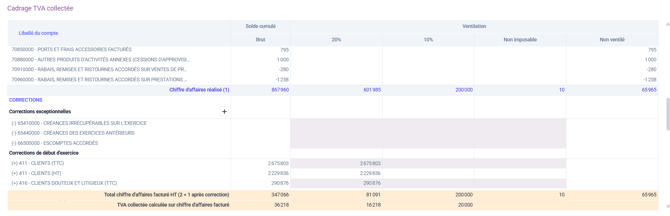
Les principaux éléments du cadrage
Le tableau de cadrage présente notamment les éléments suivants :
| Élément | Rôle |
|---|---|
| Chiffre d'affaires | Correspond à la base HT utilisée pour calculer la TVA théorique. |
| Corrections | Permet de prendre en compte les opérations qui nécessitent un ajustement, comme certaines opérations de cut-off ou corrections exceptionnelles. |
|
Écart |
Correspond à la différence entre la TVA calculée et la TVA comptabilisée. |
Si un écart apparaît, ne cherchez pas immédiatement à le forcer. Vérifiez d'abord son origine : taux de TVA incorrect, compte mal paramétré, opération non prise en compte ou cas particulier non géré automatiquement.

Gérer les corrections exceptionnelles
Si une opération exceptionnelle n'est pas automatiquement prise en compte dans le cadrage, vous pouvez ajouter une correction.
Pour cela :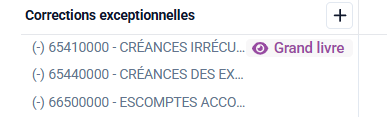
- Identifiez l'alerte affichée en haut du tableau.
- Cliquez sur "+" pour ajouter une correction.
- Renseignez les informations nécessaires.
- Répartissez le montant par taux de TVA si nécessaire.
- Vérifiez le résultat du cadrage.
- Cliquez sur "Sauvegarder".
⚠️ Cas multi-taux :
Lorsqu'un compte comporte plusieurs taux de TVA, le solde peut nécessiter une ventilation manuelle. Vérifiez qu'aucun montant ne reste dans la catégorie Non ventilé.
Vérifier les montants déjà déclarés
Le cadrage prend également en compte les montants de chiffre d'affaires déjà déclarés sur les périodes précédentes. Ces informations permettent de suivre les montants déclarés au fil des périodes et d'éviter de déclarer deux fois une même opération.
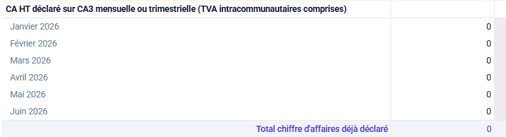
Les montants sont repris automatiquement à partir des déclarations précédentes. Vous pouvez toutefois les contrôler et les modifier si nécessaire.
Une fois une déclaration publiée, les montants correspondants sont conservés pour les déclarations suivantes.
Comprendre les écarts du cadrage
Un écart ne signifie pas nécessairement qu'une erreur est présente. Certains cas particuliers ne sont pas calculés automatiquement par la TVA pré-remplie et peuvent donc générer un écart dans le cadrage.
C'est notamment le cas pour :
- La TVA sur marge ;
- Certaines opérations d'autoliquidation ;
- Les ventes encaissées nettes d'une commission fournisseur, par exemple certaines ventes Booking ou commissions tabac ;
- Certaines opérations exclues du cadrage de TVA collectée.
Dans ces situations, vous devez compléter ou corriger directement les montants concernés dans le CERFA.
Avant de rechercher une erreur comptable, vérifiez si l'écart correspond à l'un des cas qui ne sont pas pris en charge automatiquement.
Vérifier le CERFA de TVA - Étape 5
Une fois le cadrage contrôlé, les montants sont repris dans les différentes cases du CERFA. Le pré-remplissage repose notamment sur le paramétrage des comptes de produits et des comptes de TVA, avec leur taux et leur catégorie.
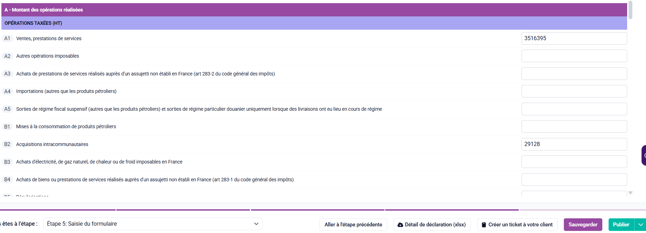
Vous pouvez donc vérifier les montants proposés avant de finaliser votre déclaration.
Vérifier les catégories de TVA
La catégorie associée à un compte permet à Inqom de déterminer dans quelle case du CERFA le montant doit être reporté.
Une attention particulière doit être portée aux comptes utilisés pour les opérations spécifiques.
TVA déductible sur immobilisations
La case 19 est alimentée lorsque le compte 44562 est correctement paramétré. En TVA à l'encaissement, vérifiez toutefois que le montant proposé correspond bien à la TVA effectivement déductible sur la période.

Cessions d'immobilisations
Pour les cessions d'immobilisations soumises à TVA, la catégorie Cession d'immobilisation doit être associée au compte de TVA collectée concerné. Le montant est alors reporté dans la case correspondante du CERFA.
Livraisons à soi-même
Pour les livraisons à soi-même, associez la catégorie correspondante aux comptes concernés, notamment :
- Le compte de produit ;
- Le compte de TVA collectée.
Autoliquidation
Pour les opérations d'autoliquidation, la catégorie doit être renseignée sur les comptes de TVA.
⚠️ N'associez pas la catégorie d'autoliquidation au compte fournisseur. Le paramétrage doit être effectué sur les comptes de TVA concernés.
Opérations non imposables ou exonérées
Pour les opérations non imposables ou exonérées, utilisez des comptes dédiés par nature d'opération et associez-leur la catégorie CERFA correspondante. Par exemple :
- Exportations ;
- Livraisons intracommunautaires ;
- Ventes à distance.
Évitez de mélanger des opérations taxables et non taxables sur un même compte.
Régularisations de TVA
Les comptes concernés doivent être associés aux catégories correspondantes, notamment :
- TVA à reverser ;
- Autre TVA à déduire.
Autres opérations spécifiques
Selon les opérations comptabilisées dans votre dossier, vous pouvez également devoir paramétrer des catégories spécifiques pour :
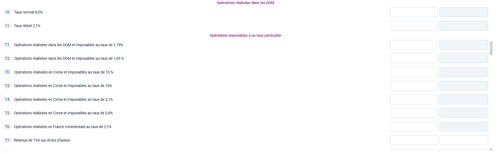
- Les taux Corse et DOM ;
- Les produits pétroliers ;
- Les sommes à ajouter ou à imputer ;
- Les acomptes ;
- Certaines opérations de régularisation.
Modifier un montant directement dans le CERFA - Étape 5
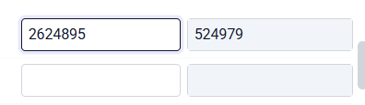 Si un montant doit être corrigé et que le pré-remplissage ne correspond pas à votre situation, vous pouvez passer en déclaration manuelle afin de modifier les cases concernées.
⚠️ Une modification manuelle d'une cellule du CERFA peut avoir un impact sur la génération automatique de l'OD de TVA. Vérifiez donc les montants avant de procéder à une modification.
Le principe reste le même : Inqom vous propose les montants, vous les contrôlez et vous pouvez les ajuster si nécessaire.
Les cas à compléter manuellement
Certaines situations ne sont pas calculées automatiquement par la TVA pré-remplie. Vous devez notamment renseigner manuellement :
- La TVA sur marge ;
- Certains CA3 trimestriels chevauchant une clôture d'exercice ;
- Certaines opérations particulières non retraitées automatiquement.
Pour ces situations, un écart peut rester visible dans le cadrage : il ne correspond pas nécessairement à une anomalie.
Finaliser la déclaration
Avant de finaliser votre déclaration, vérifiez notamment que :
- Toutes les lignes nécessaires ont été traitées ;
- Les taux de TVA sont corrects ;
- Les éventuels écarts du cadrage ont été vérifiés ;
- Les montants du CERFA correspondent à votre déclaration ;
- Les opérations nécessitant une correction manuelle ont été complétées.
Lorsque vos contrôles sont terminés, vous pouvez finaliser votre déclaration depuis le parcours de TVA.
Générer et vérifier l'OD de TVA
Une fois votre déclaration finalisée, lancez la génération de l’OD de TVA depuis le parcours de déclaration. Inqom utilise automatiquement les informations du CERFA et le paramétrage de votre plan comptable pour déterminer les comptes à utiliser.
💡 À retenir
Finalisez toujours le CERFA avant de générer l’OD de TVA. Cela permet à Inqom d’utiliser les montants définitifs de votre déclaration pour générer l’écriture comptable
Comment les montants sont-ils imputés ?
L’imputation automatique s’appuie notamment sur :
- Les comptes de TVA collectée ;
- Les comptes de TVA déductible ;
- les taux de TVA déclarés ;
- les catégories associées aux comptes ;
- La correspondance entre les cases du CERFA et les comptes comptables.
Inqom impute ainsi automatiquement les montants dans les comptes de TVA correspondant aux taux déclarés.
Par exemple :
Les montants de TVA collectée sont affectés aux comptes 4457XX correspondant aux taux concernés, tandis que la TVA déductible est imputée dans les comptes 44566 associés.
Que se passe-t-il en cas de modification manuelle du CERFA ?
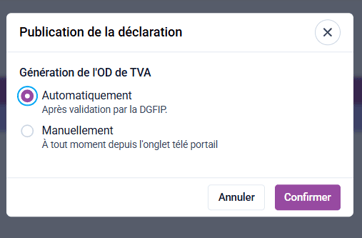 Lorsque vous modifiez manuellement une cellule du CERFA, le montant que vous avez renseigné pour la ligne concernée est repris directement lors de la génération de l’OD.
Les autres lignes qui n’ont pas été modifiées continuent d’être reprises automatiquement selon le paramétrage comptable de votre dossier.
Une modification manuelle ne désactive pas l’automatisation de toute l’OD. Elle concerne uniquement les lignes que vous avez modifiées.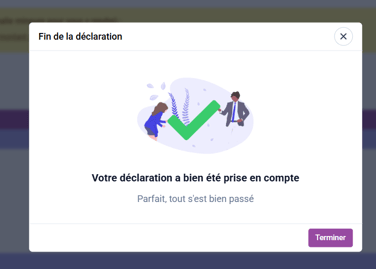
Les comptes pris en compte automatiquement
Les comptes dont la racine correspond à 44551 et 44567 sont automatiquement inclus dans l’OD lorsqu’ils présentent des mouvements sur l’exercice. Cela concerne aussi bien les comptes racines que leurs sous-comptes.
Par exemple
Un compte comme 4455100 rattaché à la racine 44551 peut être intégré automatiquement à l’OD s’il présente des mouvements.
Vérifier l'OD générée
Après sa génération, vérifiez l’écriture comptable avant de poursuivre. Contrôlez notamment :
- Les comptes utilisés ;
- Les montants de TVA collectée ;
- Les montants de TVA déductible ;
- Les taux concernés ;
- L’équilibre de l’écriture.
En cas d’écart entre l’OD et votre déclaration, commencez par vérifier si une cellule du CERFA a été modifiée manuellement.
À retenir
Le parcours recommandé est :
Paramétrer → traiter les lignes → contrôler le cadrage → vérifier le CERFA → finaliser la déclaration → générer l’OD de TVA.
Corriger une déclaration rejetée
Si votre déclaration est rejetée, vous pouvez la reprendre afin de la corriger et de la renvoyer.
Depuis le "Téléportail" :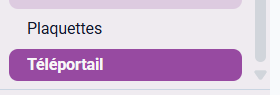
- Repérez la déclaration au statut "Rejeté".
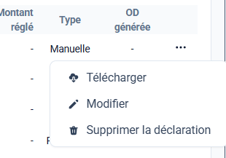
- Cliquez sur "…" en bout de ligne.
- Sélectionnez Dupliquer en manuelle.
- Corrigez les éléments à l'origine du rejet.
- Vérifiez les montants.
- Renvoyez la déclaration.
Pour connaître le motif du rejet, survolez le statut "rejeté". Le motif et le code de l'erreur s'affichent.
La déclaration créée à partir d'une déclaration rejetée est une déclaration manuelle. Les montants sont repris mais restent modifiables. Vérifiez-les avant de procéder au nouvel envoi.
Vérifier votre déclaration avant de continuer :
Avant de passer à l'étape suivante, vérifiez notamment :
- Les taux de TVA inconnus ;
- Les factures comportant plusieurs taux ;
- Les paiements sans facture ;
- Les lignes non lettrées ou partiellement lettrées ;
- Les montants de TVA différée et de TVA déclarée ;
- Les opérations particulières nécessitant une correction manuelle.
Une fois ces contrôles terminés, vous pouvez passer au cadrage de TVA collectée afin de vérifier la cohérence entre les données comptables et les montants à déclarer.
Les données conservées d'une période à l'autre
Certaines informations saisies dans la TVA pré-remplie sont conservées d’une période à l’autre afin de faciliter la préparation des déclarations suivantes.
- Une ventilation saisie mais non déclarée est automatiquement reportée sur la période suivante.
- Les saisies sont conservées lorsqu'une déclaration est rejetée, afin de pouvoir être corrigées puis réutilisées.
- Les lignes déjà déclarées sont identifiées et ne sont pas reprises une seconde fois dans le CERFA.
Les cas particuliers à connaître
TVA mixte
Lorsque votre dossier est paramétré en TVA mixte, les opérations sont actuellement traitées selon les règles de la TVA sur les encaissements.
Dans ce contexte, il est possible que des comptes clients apparaissent dans l’interface de traitement, en plus des comptes fournisseurs.
Les opérations qui ne sont pas encore lettrées avec leur règlement doivent être vérifiées et traitées. Une fois le lettrage effectué, elles sont automatiquement prises en compte dans le cadrage de TVA et le CERFA.
Acomptes clients et fournisseurs
Les acomptes sont pris en charge différemment selon leur mode de comptabilisation :
- Acomptes enregistrés en TTC : ils sont pris en compte automatiquement.
- Acomptes comptabilisés en HT : une correction manuelle est nécessaire.
Opérations non imposables ou exonérées
Pour les opérations non imposables ou exonérées, comme les exportations, les livraisons intracommunautaires ou les ventes à distance, utilisez des comptes comptables dédiés et associez-les à la catégorie CERFA correspondante.
⚠️ Les soldes clients associés à ces opérations ainsi que certaines écritures de cut-off ne sont pas pris en compte automatiquement. Vérifiez les montants concernés et complétez-les manuellement si nécessaire.
Acompte de congés payés
Les acomptes de congés payés peuvent nécessiter une vérification particulière dans la TVA pré-remplie.
👉 Pour connaître le traitement à appliquer, consultez l'article "Acompte de congés payés et TVA pré-remplie."